
Regulacja gradacji
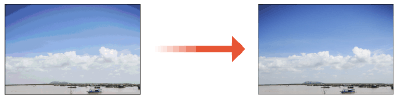
Maksymalna gęstość i balans tonera CMYK, który jest oryginalnie drukowany, będzie się różnić ze względu na wahania w środowisku pracy (temperatura i wilgotność) oraz ciągłe drukowanie. Automatyczna regulacja gradacji to funkcja, która zawsze utrzymuje optymalny balans gęstości. Istnieją dwie rodzaje regulacji: Pełna regulacja i Szybka regulacja.
W celu wykonania regulacji dotyczącej papieru grubszego niż Gruby 6 należy wybrać ustawienie <Grup. po rodz. papieru> w opcji poziomu regulacji, patrz Przeprowadzanie automatycznej regulacji gradacji dla papieru grubszego niż Gruby 6.
|
Procedurę należy przeprowadzać w stabilnych warunkach (dotyczy temperatury i wilgotności). Gwałtowna zmiana temperatury w danym pomieszczeniu, zwłaszcza po włączeniu klimatyzatora w lecie/ogrzewania w zimie może doprowadzić do braku jednolitości koloru. Zaleca się wybrać <Pełna regulacja> jeżeli zamierzasz wykonać automatyczną regulację gradacji. Wybierz <Skrócona Regulacja> dla wykonania szybkiej, lecz niepełnej regulacji urządzenia, przeprowadzanej pomiędzy okresowymi, pełnymi regulacjami. Urządzenie to reguluje ilość tonera oraz szybkość drukowania stosowanie do rodzaju papieru. Aby regulacja była skuteczna, należy wybrać właściwy rodzaj papieru. Automatyczna regulacja gradacji nie może być wykonywana na papierze wstępnie zadrukowanym, z obramowaniem, papierze kolorowym itp. |
Pełna regulacja
Prawidłowo skoryguj gradację obrazu i zoptymalizuj poziom odtwarzania oryginału podczas drukowania. Informacje odnośnie optymalizacji będą przechowywane do czasu przeprowadzenia kolejnej, precyzyjnej korekcji.
Korekta gradacji odbywa się poprzez automatyczne powtarzanie operacji ładowania strony testowej. Powoduje to zużycie od 3 do 11 arkuszy papieru. Ilość arkuszy do zużycia będzie się różnić w zależności od ilości arkuszy podanych w <Liczba arkuszy stron wydruku test.>.
|
Można używać następujących formatów/rodzajów papieru. Przed rozpoczęciem wykonywania procedury, należy się upewnić, że do źródła papieru został włożony odpowiedni papier. Format: A3, 11" x 17", 320 mm x 450 mm (SRA3), 12" x 18" lub 13" x 19" Podstawowa gramatura/wykańczanie/biel: Canon SAT023 Top Colour Zero FSC (100 g/m²)* lub typ papieru zarejestrowany/wybrany jako papier do dostosowania * Nazwa papieru może się zmienić bez konieczności powiadamiania o tym. Szczegółowych informacji na ten temat może udzielić autoryzowany sprzedawca firmy Canon. |
1
Naciśnij  (Ustawienia/Rejestracja)
  <Regulacja/Konserwacja> <Regulacja Jakości Obrazu> <Automatyczna, Stopn. Regulacja>.
(Ustawienia/Rejestracja) <Regulacja/Konserwacja> <Regulacja Jakości Obrazu> <Automatyczna, Stopn. Regulacja>.2
Naciśnij <Pełna regulacja>.
3
Wybierz źródło papieru, do którego załadowany jest papier do wydruku testowego, i naciśnij przycisk <OK>.
4
Naciśnij <Rozpocznij Wydruk>.
Zostanie wydrukowana pierwsza strona testowa.
Szybka regulacja
Ta regulacja zachowuje zoptymalizowany status uzyskany przez <Pełna regulacja>. Jeżeli wyniki tej regulacji nie są satysfakcjonujące, przeprowadź <Pełna regulacja>.
1
Naciśnij (Ustawienia/Rejestracja) <Regulacja/Konserwacja> <Regulacja Jakości Obrazu> <Automatyczna, Stopn. Regulacja>.
(Ustawienia/Rejestracja) <Regulacja/Konserwacja> <Regulacja Jakości Obrazu> <Automatyczna, Stopn. Regulacja>.2
Naciśnij przycisk <Skrócona Regulacja>.
3
Naciśnij <Start>.
Rejestrowanie papieru do kalibracji
Jeżeli przeprowadzasz automatyczną regulację gradacji dla niestandardowego rodzaju papieru, wymagane jest wcześniejsze zarejestrowanie tego papieru celem kalibracji.
Procedura wymaga skanowania wydrukowanych stron testowych 2 razy, 1 raz dla papieru podstawowego i 1 raz dla niestandardowego. Liczba arkuszy papieru niezbędnych do rejestracji wynosi 2.
| ||||
Rejestrację papieru należy przeprowadzać w stabilnych warunkach (dotyczy temperatury i wilgotności). W razie wystąpienia nagłej zmiany temperatury po zarejestrowaniu papieru do regulacji, precyzyjna rekalibracja gradacji, zabarwienia i ustawień koloru nie może być przeprowadzona dla papieru, który został już zarejestrowany. W takiej sytuacji, papier do regulacji należy zarejestrować ponownie. Pamiętaj, aby zarejestrować papier, którego wykończenie i biel są równoważne papierowi Canon SAT023 Top Colour Zero FSC (100 g/m²) jako papier do regulacji. Precyzyjna rekalibracja gradacji, zabarwienia i ustawień koloru nie może być przeprowadzona, jeżeli zarejestrowano i wykorzystuje się papier niezgodny z wymogami regulacji. Aby wykonać procedury opisane w tym dziale, musisz zalogować się w urządzeniu jako administrator. Logowanie się jako administrator Potwierdź, że zarówno papier podstawowy jak i niestandardowy, który ma być zarejestrowany i regulowany (patrz poniższa tabelka) jest ustawiony w źródle papieru przed rozpoczęciem procedury.
* Nazwa papieru może się zmienić bez konieczności powiadamiania o tym. Szczegółowych informacji na ten temat może udzielić autoryzowany sprzedawca firmy Canon. |
 |
Danych papieru <Format niestandar.> zarejestrowanego w <Informacje o Papierze> dla <Papier do dopaso. 1>, <Papier do dopaso. 2> i <Papier do dopaso. 3> nie można zmienić ani usunąć. Aby usunąć lub zmienić <Format niestandar.>, najpierw zarejestruj inny <Format niestandar.> jako papier do regulacji. Ustawienia zarządzania typem papieru |
1
Naciśnij (Ustawienia/Rejestracja) <Regulacja/Konserwacja> <Regulacja Jakości Obrazu> <Automatyczna, Stopn. Regulacja>.
(Ustawienia/Rejestracja) <Regulacja/Konserwacja> <Regulacja Jakości Obrazu> <Automatyczna, Stopn. Regulacja>.2
Naciśnij <Zarejestruj papier aby dostosować>.
3
Wybierz miejsce rejestrowania nowego papieru do regulacji i naciśnij <Dalej>.
|
Możesz zarejestrować do trzech rodzajów papieru do rejestracji (zapisane dane można nadpisywać). Podczas nadpisywania, nie można przywrócić poprzednio zarejestrowanych ustawień papieru. |
4
Wybierz typ papieru, który ma być nośnikiem bazowym i naciśnij <Dalej>.
5
Wybierz źródło papieru, w którym znajduje się typ papieru wykorzystywanego jako bazowy i naciśnij <Dalej>.
|
Urządzenie to reguluje ilość tonera oraz szybkość drukowania stosowanie do rodzaju papieru. Aby regulacja była skuteczna, należy wybrać właściwy rodzaj papieru. |
6
Naciśnij <Rozpocznij Wydruk>.
Wyprowadzana jest pierwsza strona testowa.
Wybieranie papieru do kalibracji
Można wybrać rodzaj papieru do kalibracji.
|
Aby wykonać procedury opisane w tym dziale, musisz zalogować się w urządzeniu jako administrator. Logowanie się jako administrator |
1
Naciśnij (Ustawienia/Rejestracja) <Regulacja/Konserwacja> <Regulacja Jakości Obrazu> <Automatyczna, Stopn. Regulacja>.
(Ustawienia/Rejestracja) <Regulacja/Konserwacja> <Regulacja Jakości Obrazu> <Automatyczna, Stopn. Regulacja>.2
Naciśnij <Wybierz papier do dopasowania> wybierz rodzaj papieru do regulacji i naciśnij <OK>.
wybierz rodzaj papieru do regulacji i naciśnij <OK>. |
Urządzenie to reguluje ilość tonera oraz szybkość drukowania stosowanie do rodzaju papieru. Aby regulacja była skuteczna, należy wybrać właściwy rodzaj papieru. Aby przeprowadzić automatyczną regulację gradacji niektórych niestandardowych rodzajów papieru, wybierz niestandardowy rodzaj papieru (który został już zarejestrowany) jako papier do regulacji. |
Inicjalizacja standardowych wartości dla kalibracji
Jeżeli wykonujesz automatyczną regulację gradacji ale nie możesz prawidłowo dostosować gradacji, zabarwienia, kolorów lub dla strony testowej pojawia się komunikat błędu skanowania, ustaw dla pozycji <Inicjalizuj podczas uż. pełnego dostosowania> wartość <Włącz>, a następnie wykonaj <Pełna regulacja>.
1
Naciśnij (Ustawienia/Rejestracja) <Regulacja/Konserwacja> <Regulacja Jakości Obrazu> <Automatyczna, Stopn. Regulacja>.
(Ustawienia/Rejestracja) <Regulacja/Konserwacja> <Regulacja Jakości Obrazu> <Automatyczna, Stopn. Regulacja>.2
Naciśnij <Inicjalizuj podczas uż. pełnego dostosowania> <Włącz> <OK>.
<Włącz> <OK>.3
Wykonaj pełną regulację zgodnie z punktami od 2 do 4 w Pełna regulacja Pełna regulacja.
Pełna regulacja.Przeprowadzanie automatycznej regulacji gradacji dla papieru grubszego niż Gruby 6
W przypadku drukowania na papierze o grubości większej niż Gruby 6 prędkość drukowania jest mniejsza niż w przypadku drukowania na papierze o mniejszej grubości. Jeśli potrzebna jest dokładniejsza regulacja, można wykonać automatyczną regulację gradacji dla papieru Gruby 6, zmieniając ustawienie na <Grup. po rodz. papieru> w opcji <Poziom dopasowania>.
 Zmiana poziomu regulacji
1 | Naciśnij (Ustawienia/Rejestracja) <Regulacja/Konserwacja> <Regulacja Jakości Obrazu> <Automatyczna, Stopn. Regulacja>. |
2 | Naciśnij przycisk <Poziom dopasowania>. |
3 | Naciśnij <Grup. po rodz. papieru> <OK>. |
Rejestrowanie niestandardowego typu papieru, który ma być używany jako papier do regulacji
Postępuj zgodnie z poniższą procedurą, aby zarejestrować niestandardowy typ papieru, który ma być używany jako papier do regulacji.
1 | Naciśnij (Ustawienia/Rejestracja) <Regulacja/Konserwacja> <Regulacja Jakości Obrazu> <Automatyczna, Stopn. Regulacja>. |
2 | Naciśnij <Gruby 6> <Zarejestruj papier aby dostosować>. |
3 | Wybierz jedną z opcji <Papier do dopaso. 1>, <Papier do dopaso. 2> lub <Papier do dopaso. 3> naciśnij <Dalej>. |
4 | Wybierz <Standardowy> naciśnij <Dalej>. |
5 | Wybierz źródło papieru, do którego załadowano papier używany jako podstawa regulacji naciśnij <Dalej> <Rozpocznij Wydruk>.Na papierze używanym jako podstawa zostanie wydrukowany diagram kolorów, który zostanie zmierzony. Po dokonaniu pomiaru zostanie wyświetlony ekran z monitem o wybranie źródła papieru, do którego załadowano niestandardowy typ papieru. |
6 | Wybierz źródło papieru, do którego jest załadowany niestandardowy typ papieru naciśnij <Dalej> <Rozpocznij Wydruk>.Na niestandardowym papierze zostanie wydrukowany diagram kolorów, który zostanie zmierzony. Po pomiarze wyniki pomiaru są rejestrowane w papierze w celu regulacji. |
Wybieranie zarejestrowanego papieru do regulacji i wykonywanie pełnej regulacji
Na podstawie informacji zarejestrowanych w papierze do regulacji wykonywana jest automatyczna regulacja gradacji w niestandardowym typie papieru.
1 | Naciśnij (Ustawienia/Rejestracja) <Regulacja/Konserwacja> <Regulacja Jakości Obrazu> <Automatyczna, Stopn. Regulacja>. |
2 | Naciśnij <Gruby 6> <Zarejestruj papier aby dostosować>. |
3 | Wybierz informacje o zarejestrowanym papierze do regulacji naciśnij <OK>. |
4 | Naciśnij przycisk <Pełna regulacja>. |
5 | Wybierz źródło papieru, do którego załadowany jest niestandardowy typ papieru naciśnij <OK>. |
6 | Naciśnij przycisk <Rozpocznij Wydruk>. Drukowana jest strona testowa i automatycznie wykonywana jest regulacja. |