Zarządzanie zapisanymi plikami
 | Możesz skorzystać z interfejsu Remote UI (Zdalny interfejs użytkownika), aby drukować lub usuwać pliki tymczasowo zapisane w skrzynce pocztowej. |
Zarządzanie plikami zapisanymi w Skrzynce pocztowej
Możesz drukować dokumenty zapisane w Skrzynce pocztowej. Możesz również edytować zapisane dokumenty usuwając z nich określone strony.
1
Uruchom interfejs Remote UI (Zdalny interfejs użytkownika). Uruchamianie Remote UI (Zdalny interfejs użytkownika)
2
Naciśnij na [Access Received/Stored Files] na stronie głównej. Ekran Remote UI (Zdalny interfejs użytkownika)
3
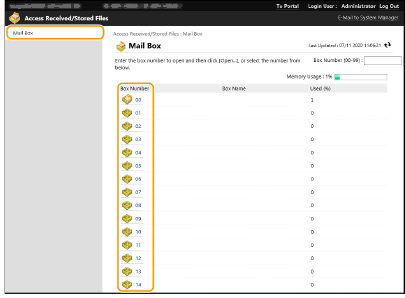
Na stronie [Mail Box] naciśnij numer żądanej Skrzynki pocztowej.
Jeżeli wyświetlona zostanie strona z koniecznością wprowadzenia PINu, wprowadź PIN i naciśnij [OK].
Możesz również określić Skrzynkę pocztową wprowadzając jej numer w [Box Number (00-99)] i naciskając na [Open...].
4
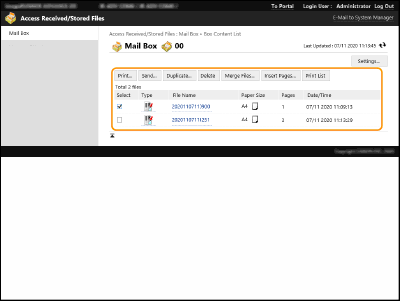
Określ plik do zarządzania i przeprowadź wymagane działania.
Możesz nacisnąć na ikonę [Type] lub na nazwę pliku, aby wyświetlić jego szczegółowe informacje.
Możesz nacisnąć na [Print List], aby wydrukować listę plików zapisanych w Skrzynce pocztowej.
 Drukowanie pliku
1 | Zaznacz pole dla pliku, który chcesz wydrukować i naciśnij [Print...]. Istnieje możliwość wyboru wielu plików. |
2 | Kliknij [Start Printing]. Możesz nacisnąć na [Move to Top], [Move Up], [Move Down] lub [Move to Bottom], aby zmienić kolejność drukowania plików. Można nacisnąć na [Change Print Settings...], aby zmienić ustawienia drukowania. Jeżeli wybierzesz pole dla [Delete File After Printing], pliki zostaną automatycznie usunięte po wydrukowaniu. |
Łączenie ze sobą wielu plików w jeden plik
1 | Wybierz pola dla wszystkich plików, które chcesz połączyć. |
2 | Naciśnij na [Merge Files...] i wprowadź nazwę pliku w [File Name]. Możesz nacisnąć na [Move to Top], [Move Up], [Move Down] lub [Move to Bottom], aby zmienić kolejność łączenia ze sobą plików. |
3 | Kliknij [Start]. |
Wstawianie pliku do innego pliku
1 | Zaznacz pole wyboru dla pliku, który chcesz wstawić do innego pliku i naciśnij [Insert Pages...]. |
2 | Wybierz plik do wstawienia i naciśnij [Next]. |
3 | Wprowadź nową nazwę pliku w [File Name After Insertion], i określ miejsce wstawiania (stronę) w [Select Insertion Location]. Plik jest wstawiany przed stroną określoną w [Select Insertion Location]. |
4 | Kliknij [Insert]. |
Powielanie pliku w innej Skrzynce pocztowej
1 | Wybierz pole dla pliku, który chcesz powielić i naciśnij [Duplicate...]. |
2 | Wybierz numer docelowej Skrzynki pocztowej w [Target Box] i naciśnij [Start]. |
Zmiana nazwy pliku
1 | Naciśnij na ikonę [Type] lub na nazwę pliku. |
2 | Naciśnij na [Change File Name...], wprowadź nową nazwę pliku w [File Name] i naciśnij [OK]. |
Usuwanie stron z pliku
1 | Naciśnij na ikonę [Type] lub na nazwę pliku. |
2 | Zaznacz pole dotyczące stron, które chcesz usunąć i naciśnij [Delete Page]  [OK]. [OK].Możesz również nacisnąć [Delete Pages Consecutively...] i określić zakres stron do usunięcia. |
Usuwanie pliku
1 | Wybierz pole dla pliku, który chcesz usunąć. |
2 | Kliknij [Delete] [OK]. |
 |
Zamiana ustawień Skrzynki pocztowejMożesz nacisnąć na [Settings...] na ekranie wyświetlanym w punkcie 4, aby zmienić PIN dla wybranej Skrzynki pocztowej. Określanie ustawień skrzynki pocztowej |