Tworzenie broszur (drukowanie broszury)
 | Możesz ustawić układ drukowania tak, aby z wydruków można było utworzyć broszurę po ich złożeniu na pół. Wykorzystanie wyposażenia opcjonalnego umożliwia automatyczne przetwarzanie zadań, takich jak składaniu na pół i zszywanie fałd (zszywanie zeszytowe). Wyposażenie opcjonalne |
 |
PapierIstnieją pewne ograniczenia, co do papieru, który może być wykorzystywany wraz z tą funkcją. Należy zapamiętać poniższe informacje. Aby uzyskać więcej informacji na temat ograniczeń odnośnie papieru wykorzystywanego przez wyposażenie opcjonalne, patrz Specyfikacja sprzętowa. W zależności od formatu i rodzaju papieru, drukowanie broszur może nie być dostępne. Liczba arkuszy, które mają być drukowane z wykorzystaniem trybu zszywania zeszytowego jest ograniczona. Papier, który można wykorzystać dla drukowania treści, jak i okładek również jest ograniczony. |
1
Naciśnij <Dostęp do zapisanych plików>. Ekran <Strona główna>
2
Wybierz skrzynkę pocztową, wybierz plik do wydrukowania i naciśnij <Drukuj>.
3
Naciśnij <Zmień ustawienia wydruku> i <Opcje>.
4
Naciśnij <Broszura>.
5
Naciśnij <Skanowanie Broszury>.

Podczas kopiowania oryginału w formacie broszury, na przykład takiego, który został wydrukowany przez to urządzenie w trybie kopiowania broszury, naciśnij opcję <Nie Skanować Broszury>.
6
Wybierz sposób bindowania broszury.
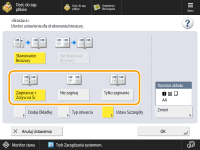
7
Ustaw rozmiar oryginału i rozmiar wydruku.
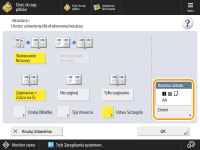
Naciśnij na <Zmień> w <Rozmiar układu> i wybierz format papieru dla broszury.
8
<Dodaj Okładkę>  Określ ustawienia okładki i naciśnij przycisk <OK>.
Określ ustawienia okładki i naciśnij przycisk <OK>.Wybierz, czy drukować na przedniej i tylnej okładce.
Naciśnij na <Zmień> w <Rozmiar Papieru> i wybierz format papieru dla okładki i źródło papieru.
Proszę się upewnić, czy na okładkę używany jest papier o tym samym formacie, co format głównego dokumentu.
Jeśli dla okładki skonfigurowano ciężki papier, zależnie od jego grubości drukowanie może nie być możliwe nawet po wybraniu opcji <Drukuj>. Aby uzyskać więcej informacji, patrz Obsługiwane typy papieru.
9
<Typ otwarcia> Wybierz rodzaj otwierania i naciśnij przycisk <OK>.
Wybierz rodzaj otwierania i naciśnij przycisk <OK>.10
Naciśnij na <Ustaw Szczegóły> i określ ustawienia szczegółowe zgodnie z wymogami.
 Jeżeli liczba stron jest duża
Jeżeli liczba stron jest duża i broszura nie może zostać zszyta, można ją podzielić na części o mniejszej objętości, które zszyć można.
1 | Naciśnij <Dzielona Broszura>. |
2 | Wprowadź liczbę stron dla danej części. |
3 | Naciśnij <OK> <OK>. |
Jeżeli wewnętrzne strony wystają po złożeniu na pół
Jeżeli stos papieru jest składany na pół, wewnętrzne strony będą wystawać (czym większa ilość stron, tym bardziej). Można to skorygować. Aby korzystać z tej funkcji, wymagane są produkty opcjonalne.
Bez korekty | Z korektą | |
 |  | |
Obszary czerwone zostaną przesunięte | Obszary czerwone zostaną wyrównane |
1 | Naciśnij <Korekcja Pełzania>. |
2 | Naciśnij na <Aut.> lub <Ręczny>. Jeżeli wybierzesz opcję <Ręczny>, wprowadź wartość korekty za pomocą przycisków  / / . . |
3 | Naciśnij <OK> <OK>. |
Jeżeli <Przytnij> jest wyświetlane, możesz trymować wystające części tak, aby wyrównać arkusze z krawędzią broszury.

Jeżeli możesz wybrać <Regulacja Szerokości Obcinania>, możesz też wyregulować pozycję trymowania.
Regulacja pozycji składania i zszywania przy zszywaniu zeszytowym
Wyreguluj pozycję składania i zszywania przy zszywaniu zeszytowym tak, aby znajdowały się na środku papieru. Wydrukuj stronę testową, sprawdź bieżący stan pozycji składania i szerokości przesunięcia na stronie testowej, a następnie wykonaj regulację.

1 | Naciśnij <Reg. pozycji zaginania i zszywania/pozycji zszywania> <Dalej>. |
2 | Wybierz źródło papieru z załadowanym papierem możliwym do wykorzystania i naciśnij przycisk <Rozpocznij Wydruk>. Strona testowa zostanie wydrukowana. |
3 | Wybierz bieżący stan pozycji składania i ustaw szerokość przesunięcia, a następnie naciśnij przycisk <Dalej>. Sprawdź bieżący stan pozycji składania i szerokości przesunięcia na stronie testowej. |
4 | Wybierz bieżący stan pozycji zszywania i ustaw szerokość przesunięcia. Sprawdź bieżący stan pozycji zszywania i szerokości przesunięcia na stronie testowej. |
5 | Naciśnij przycisk <OK>. |
6 | Naciśnij <Rozpocznij Wydruk>, aby ponownie wydrukować stronę testową i sprawdzić wyniki regulacji. Aby zakończyć regulację bez drukowania strony testowej, naciśnij przycisk <Wykonane>. |
7 | Naciśnij przycisk <Wykonane>. Jeśli konieczna jest dalsza regulacja, naciśnij <Ponowna regulacja> i powtórz czynności opisane w punktach od 3 do 6. |
Regulacja pozycji składania papieru
Jeżeli wybrano <Tylko zaginanie> w punkcie 6, możesz zmienić pozycję składania (przesunąć ją od środka).

1 | Naciśnij <Regulacja pozycji zaginania>. |
2 | Wybierz papier do drukowania i określ pozycję zszywania składania. |
3 | Naciśnij <OK> <Zamknij> <OK>. |
Ściskanie grzbietu broszury zszytej na środku
Tryb ten umożliwia sprasowanie grzbietu broszury zszywanej na środku.

1 | Naciśnij <Nacisk zaginania>. |
2 | Wyreguluj siłę prasowania zeszytowego. |
3 | Naciśnij <OK> <Zamknij> <OK>. |
11
Naciśnij <OK> <Zamknij>.
<Zamknij>.12
Naciśnij <Rozpocznij Wydruk>.
Rozpoczyna się drukowanie.