Wstawiania przedniej i tylnej okładki
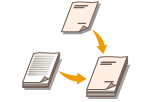 | Podczas tworzenia broszury, można dodać przednią i tylną okładkę utworzoną z papieru innego formatu i rodzaju (np. gruby lub kolorowy). Możesz również określić, czy drukować na okładce i na tylnej okładce. |
 |
Podczas korzystania ze specjalistycznego papieru, takiego jak papier gruby dla przedniej i tylnej okładki należy się upewnić, że format i rodzaj papieru zostały prawidłowo ustawione. Określanie formatu i typu papieru |
1
Naciśnij <Dostęp do zapisanych plików>. Ekran <Strona główna>
2
Wybierz skrzynkę pocztową, wybierz plik do wydrukowania i naciśnij <Drukuj>.
3
Naciśnij <Zmień ustawienia wydruku> i <Opcje>.
4
Naciśnij <Dodaj Okładkę>.
5
Określ ustawienia przedniej i tylnej okładki.
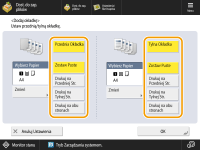
Aby wstawić okładkę, naciśnij na <Przednia Okładka>. Podczas drukowania na okładce można określić, czy drukować na przedniej, tylnej lub na obu stronach okładki.
Aby wstawić tylną okładkę, naciśnij na <Tylna Okładka>. Podczas drukowania na tylnej okładce można określić, czy drukować na przedniej, tylnej lub na obu stronach okładki.
6
Naciśnij na <Zmień> i wybierz papier, który chcesz wykorzystać.
7
Naciśnij <OK>  <Zamknij>.
<Zamknij>.8
Naciśnij <Rozpocznij Wydruk>.
Rozpoczyna się drukowanie.