
Utilizar personalização
Já alguma vez lhe aconteceram as seguintes situações?
Configurar frequentemente a mesma combinação de programações
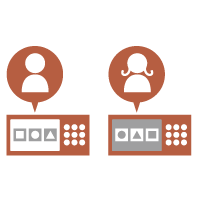
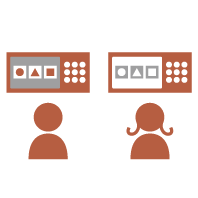
A máquina tem uma função de personalização que permite gravar programações para cada utilizador com sessão iniciada, utilizando a gestão de autenticação pessoal. Por exemplo, é possível programar o ecrã inicial após o início de sessão para o Aceder a fich. guard. ecrã das funções básicas.
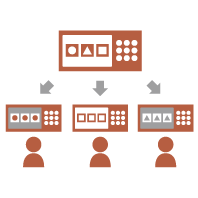
As programações personalizadas também podem ser sincronizadas com outras máquinas Canon na mesma rede e podem ser utilizadas em qualquer máquina.
A função de personalização ajuda a melhorar a operabilidade e a segurança, e a reduzir os custos.
As programações personalizadas também podem ser sincronizadas com outras máquinas Canon na mesma rede e podem ser utilizadas em qualquer máquina.
A função de personalização ajuda a melhorar a operabilidade e a segurança, e a reduzir os custos.
|
O utilizador tem de poder utilizar a função de autenticação pessoal para utilizar a personalização. Para obter informações sobre autenticação pessoal, contacte o administrador do dispositivo. Gerir Utilizadores As programações que foram personalizadas para cada utilizador podem ser sincronizadas com outras máquinas Canon na mesma rede e podem ser utilizadas em todas as máquinas sincronizadas. Sincronizar programações para várias impressoras multifunções Canon Para obter detalhes sobre as programações que podem ser personalizadas, consulte Lista de itens que podem ser personalizados. |
Personalização do ecrã
 |  |  | ||
 | ||||
Personalização de programações
 |  |  | ||
Personalização do ecrã
Alterar o idioma do visor para cada utilizador (Comutação idioma/teclado)
| É possível alterar o idioma do ecrã consoante a preferência de cada utilizador com sessão iniciada. Por exemplo, a máquina pode mostrar o ecrã em inglês para um determinado utilizador e depois mudar o idioma para francês quando outro utilizador iniciar sessão. Também é possível alterar a apresentação do teclado do visor do painel digital. |
Apresentar um ecrã utilizado frequentemente como ecrã inicial (Ecrã pré-prog. após arranque/reposição / Ecrã pré-progr. (Contr. estado))
| É possível programar o ecrã que é apresentado após o início de sessão e depois de a máquina sair do modo Sleep. Por exemplo é possível programar como ecrã inicial o ecrã de seleção de destino para <Aceder a fich. guard.> e o ecrã <Contr. estado> para verificar o estado do trabalho. É possível gravar um ecrã de estado do trabalho/registo utilizado com frequência como o ecrã pré-programado que é apresentado quando se carrega em <Contr. estado>. |
Evitar a introdução repetida do mesmo caráter (Programações de repetição de teclas)
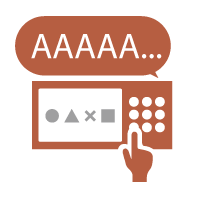
| Esta programação permite ajustar o tempo até se repetir a introdução do mesmo caráter. Por exemplo, se carregar na tecla <a> continuamente durante um determinado período de tempo, a letra "a" começa a ser introduzida repetidamente. É possível evitar essa situação no caso de pessoas que queiram trabalhar lentamente, ajustando a velocidade de resposta do visor do painel digital. |
Melhorar a visibilidade do ecrã (Imagem invertida (A cores) / Ativar ampliação de ecrã)
| É possível ampliar o ecrã ou ver o ecrã com cores invertidas. Por exemplo, é possível inverter as cores do ecrã para facilitar a leitura a utilizadores que tenham dificuldades com as cores predefinidas. Também é possível ampliar ou reduzir alguns ecrãs afastando ou aproximando dois dedos. |
Personalização de programações
Especificar programações utilizadas frequentemente como programações predefinidas (Alterar programações predefinidas)
| Podem ser predefinidas programações utilizadas frequentemente para eliminar a necessidade de especificar sempre que o utilizador usar a máquina. <Alterar programações predefinidas> (Aceder a ficheiros guardados) |
Facilitar a visualização da lista de trabalhos (Ordenar a lista de trabalhos)
| É possível ordenar a lista de trabalhos utilizando a ordem de nomes, datas, etc., para ser mais fácil encontrar o trabalho ou o documento pretendido. A ordenação é guardada para a próxima vez que o utilizador iniciar sessão. |
Possibilitar a programação de várias programações com um só botão (<Pessoal>/<Partilhado>)
| Os botões <Pessoal> e <Partilhado> podem ser utilizados para eliminar a necessidade de definir a mesma combinação de programações separadamente. Ao gravar as programações num botão <Partilhado>, as mesmas podem ser utilizadas de forma prática por outros utilizadores. |