
Colocar separadores
Esta secção descreve como colocar separadores.
Pode colocar separadores nas seguintes origens de papel:
Pode colocar separadores nas seguintes origens de papel:
Deck para papel da unidade principal
POD Deck-E/Secondary POD Deck-E
Document Insertion Unit-R
|
Só pode utilizar separadores A4. Apenas é suportada a impressão de uma face para separadores. A impressão frente e verso não é suportada. |
 |
Se colocar separadores no deck para papel ou na POD Deck-E/Secondary POD Deck-E, certifique-se de que grava o tipo de papel. Especificar o Formato e o Tipo de Papel no Deck para Papel Separe bem os separadores antes de os colocar. Caso contrário poderão ser alimentados vários separadores ao mesmo tempo e as imagens poderão não ser impressas corretamente no separador. |
Como colocar separadores
Quando coloca separadores, a direção de alimentação correta depende da origem de papel.
Siga as instruções abaixo para colocar corretamente os separadores.
Há dois tipos de separadores: separadores na ordem correta e separadores na ordem inversa.
Siga as instruções abaixo para colocar corretamente os separadores.
Há dois tipos de separadores: separadores na ordem correta e separadores na ordem inversa.
 |  |
Separadores na ordem correta | Separadores na ordem inversa |
|
Não pode imprimir em separadores colocados no Document Insertion Unit-R. |
|
Pode utilizar os separadores colocados no Document Insertion Unit-R para os modos Adicionar capa, Inserir folhas ou Separador de trabalhos. Se pretender inserir separadores impressos como páginas de capítulos, insira um papel em branco onde vai inserir o separador. |
Origem de papel | Como colocar separadores | |
Deck para papel da unidade principal |  | Ordem inversa/face virada para baixo |
POD Deck-E/Secondary POD Deck-E | | Ordem inversa/face virada para baixo |
Document Insertion Unit-R | | Ordem inversa/face virada para baixo |
|
O procedimento para colocar separadores no POD Deck-E/Secondary POD Deck-E é o mesmo que para colocar separadores nos decks para papel da unidade principal. Nesta secção é explicado, a título de exemplo, o procedimento para colocar papel nos decks da unidade principal. Para obter mais informações sobre o alinhamento da placa de alteração de formato do Document Insertion Unit-R, consulte Colocar papel no Document Insertion Unit-R |
Colocar separadores
|
Separe bem os separadores antes de os colocar. Por outro lado, <Suspender trabalho se detetadas várias folhas> deve ser programado para <Ligado> Para confirmar a programação, carregue em <Programações/Grav.>  <Programações de funções> <Comum> <Programações alimentação de papel> <Suspender trabalho se detetadas várias folhas>. Se <Suspender trabalho se detetadas várias folhas> estiver programado para <Desligado> quando é detetada uma alimentação com várias folhas, as folhas são impressas para o tabuleiro de saída e a ordem de colocação subsequente pode ser alterada. <Programações de funções> <Comum> <Programações alimentação de papel> <Suspender trabalho se detetadas várias folhas>. Se <Suspender trabalho se detetadas várias folhas> estiver programado para <Desligado> quando é detetada uma alimentação com várias folhas, as folhas são impressas para o tabuleiro de saída e a ordem de colocação subsequente pode ser alterada. |
|
Para colocar separadores no deck para papel, precisa do Tab Feeding Attachment-E (opcional). O Tab Feeding Attachment-E é instalado no POD Deck-E. Retire-o seguindo as instruções abaixo. 1. Abra a tampa direita frontal do POD Deck.  2. Carregue na área dos separadores e retire o acessório para separadores.  |
1
Puxe o deck para papel para fora.
1 | Carregue no botão no deck para papel e puxe-o para fora.  |
2 | Verifique se o elevador interior desce para a posição de colocação de papel. |
|
Se a máquina estiver no modo Sleep (o painel digital não aparece e a luz da alimentação principal está acesa), pode não conseguir abrir o deck para papel. Neste caso, toque no painel digital para reativar a máquina e, em seguida, carregue no botão para abrir no deck para papel. |
2
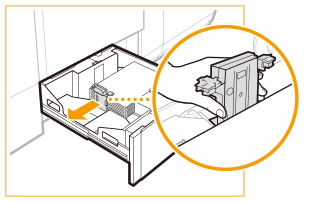
Aperte a patilha na placa de suporte de papel. Sem soltar a patilha, deslize a placa de suporte de papel até que já não alcance o papel.
3
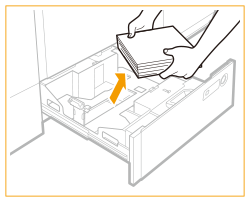
Remova todo o papel colocado.
4
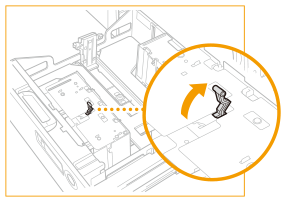
Remova o bloqueio das placas de alteração de formato.
5
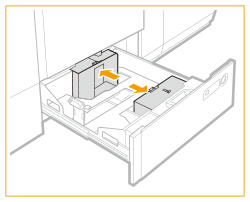
Deslize a placa de alteração de formato exterior e a placa de alteração de formato interior até que já não alcancem o papel.
6
Como ilustrado abaixo, instale o acessório no suporte traseiro.

Coloque o acessório de forma a que a barra do suporte traseiro encaixe no mesmo.
|
Quando instalar o Tab Feeding Attachment-E, cuidado para não fazer demasiada pressão sobre o suporte traseiro.  |
7
Coloque aproximadamente 10 separadores.

8
Ajuste a placa de alteração de formato exterior e a placa de alteração de formato interior para as alinhar completamente com o separador.

9
Trave a patilha da placa de alteração de formato e fixe-a.

10
Coloque todos os separadores restantes.

|
Não sujeite a placa de suporte a choques quando colocar separadores no deck, pois isto pode provocar uma avaria ou danos na máquina. Se o separador estiver encaracolado, a imagem poderá ficar desfocada. Neste caso, alise o papel encaracolado e volte a colocá-lo. A altura da pilha de separadores não pode exceder a marca limite (  ) na parte posterior do deck para papel. ) na parte posterior do deck para papel. |
11
Enquanto levanta o acessório, alinhe o suporte traseiro com o separador.

|
Ao alinhar o suporte traseiro com o separador, faça-o com o acessório levantado. Se não o fizer, as extremidades do separador poderão ficar encaracoladas ou amarrotadas. |
12
A extremidade traseira está alinhada com o tamanho do separador, baixe o acessório.
13
Empurre suavemente o deck para papel para dentro da máquina até que fique encaixado na posição fechada.
O elevador interno sobe automaticamente e prepara o deck para puxar o papel.
|
Não coloque papel nem outros materiais na parte aberta do deck para papel, junto da pilha de papel. Caso contrário, o papel pode encravar ou deck para papel pode ficar danificado. |
|
Se programar o separador, certifique-se de que utiliza <Preferências> (Programações/Gravação) nas <Programações de papel> para gravar o separador. |
Recarregar separadores
1
Aperte a alavanca na placa de suporte de papel e deslize a placa de suporte de papel.

2
Coloque o separador.
3
Enquanto levanta o acessório, alinhe o suporte traseiro com o separador.
|
Ao alinhar o suporte traseiro com o separador, faça-o com o acessório levantado. Se não o fizer, as extremidades do separador poderão ficar encaracoladas ou amarrotadas. |
4
A extremidade traseira está alinhada com o tamanho do separador, baixe o acessório.
Retirar o acessório do deck para papel
1
Aperte a alavanca na placa de suporte de papel e deslize a placa de suporte de papel.
2
Retire todo o papel do deck para papel.

3
Retire o acessório.

|
Guarde o acessório depois de o utilizar. Depois de utilizar o acessório para o POD Deck-E, guarde-o na sua posição original. |