Verificar os resultados da impressão
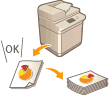 | Antes de fazer uma grande quantidade de impressões, pode verificar o resultado da impressão, imprimindo um exemplo de impressão. Confirmar previamente os resultados da impressão permite eliminar erros de saída. |
 |
<Exemplo de impressão> só aparece se programar a criação de várias cópias e uma das programações seguintes ao mesmo tempo. Ordenar (N.º página) Offset Agraf+Ordenar Folheto Capa Inserir folhas |
Verificar o resultado da impressão ao imprimir um exemplo (exemplo de impressão)
Se tiver especificado vários números de cópias, é possível fazer primeiro uma cópia de todo o original para verificar o resultado e, em seguida, começar a fazer as restantes cópias. É também possível copiar apenas páginas específicas do original.
1
Carregue em <Aceder a ficheiros guardados>. Ecrã <Início>
2
Selecione uma caixa de correio, selecione um ficheiro que pretenda imprimir e carregue em <Imprimir>.
3
Introduza o número de cópias e especifique as programações de impressão consoante o objetivo pretendido. Funções de impressão úteis
4
Carregue em <Exemplo de impressão> no ecrã de impressão. Ecrã de programações e operações para imprimir ficheiros gravados
5
Selecione páginas para o exemplo de impressão e carregue em <OK>.
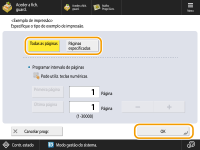
Se pretender imprimir todas as páginas, selecione <Todas as páginas>.
Para imprimir páginas específicas, selecione <Páginas especificadas>. Introduza as páginas, carregando em <Pág. inic.> ou <Pág final>.

Se selecionar <Todas as páginas>
Se selecionar <Todas as páginas>, a máquina conta o conjunto de exemplos como uma impressão.
Se selecionar <Páginas especificadas>
Programações, como finalizar e folheto, não são executadas.
Especifique as páginas com base nos números das páginas impressas.
6
Carregue em <Inic. impressão>.
O exemplo de impressão é impresso. Verifique o resultado.
 Se não existir qualquer problema com o resultado da impressão
Carregue em <Inic. impressão> para imprimir o número de cópias especificado. Se tiver selecionado <Todas as páginas> no passo 5, será impresso o número de cópias menos uma. Se tiver selecionado <Páginas especificadas> no passo 5, será impresso o número total de cópias.
Se pretender alterar as programações
Carregue em <Alterar programações> para alterar as programações. <Ex. de impressão> é apresentado após a alteração das programações. Imprima novamente um exemplo.