
Использование персонализации
Случалось ли с вами следующее?
Часто настраиваете одну и ту же комбинацию параметров
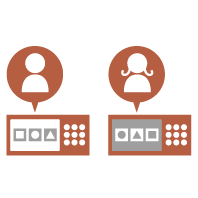
В аппарате предусмотрена функция персонализации, позволяющая регистрировать параметры для каждого вошедшего пользователя, используя управление аутентификацией для личных пространств. в качестве исходного экрана после входа может быть задан экран основных функций Дост. к сохр. файлам.
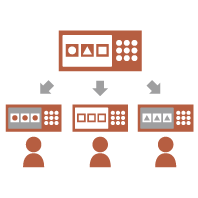
Настроенные параметры также можно синхронизировать с другими аппаратами Canon в той же сети и использовать на любом аппарате.
Функция персонализации помогает повысить удобство эксплуатации, повысить уровень безопасности и сократить расходы.
Настроенные параметры также можно синхронизировать с другими аппаратами Canon в той же сети и использовать на любом аппарате.
Функция персонализации помогает повысить удобство эксплуатации, повысить уровень безопасности и сократить расходы.
|
Чтобы использовать персонализацию, пользователь должен иметь право на использование функции аутентификации для личных пространств. Для получения информации об аутентификации для личных пространств обратитесь к своему администратору устройства. Управление пользователями Параметры, персонализированные для каждого пользователя, можно синхронизировать с другими аппаратами Canon в той же сети и использовать на всех синхронизированных аппаратах. Синхронизация настроек для нескольких многофункциональных принтеров Canon Сведения о параметрах, которые можно персонализировать, см. в разделе Список параметров, которые можно персонализировать. |
Персонализация экрана
 |  |  | ||
 | ||||
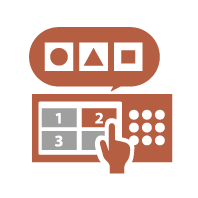
Персонализация параметров
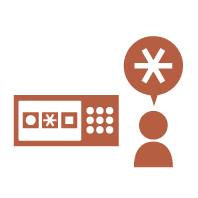 |  |  | ||
Персонализация экрана
Изменение языка интерфейса для каждого пользователя (Перекл. языка/клавиатуры)
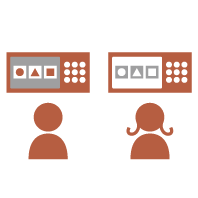
| Язык экрана можно изменить в соответствии с предпочтениями каждого вошедшего пользователя. Например, экран может отображаться на английском языке для определенного пользователя, а когда войдет другой пользователь, язык дисплейных сообщений сменится на французский. Также можно менять раскладку клавиатуры для сенсорного дисплея. |
Отображение часто используемого экрана в качестве начального экрана (Экран по умолч.после запуска/восстановл. / Экран по умолчанию (Монитор сост.))
| Можно установить экран, который будет отображаться после входа пользователя и после выхода аппарата из режима сна. Например, в качестве начального экрана можно установить экран выбора адресата <Дост. к сохр. файлам> и экран <Монитор сост.> для проверки состояния задания. Можно зарегистрировать часто используемый экран состояния задания или экран журнала как экран по умолчанию, который будет отображаться при нажатии кнопки <Монитор сост.>. |
Предотвращение повторного ввода одного и того же символа (Параметры повторения клавиши)
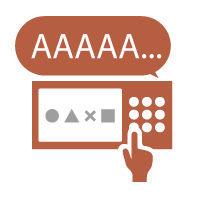
| Этот параметр позволяет настроить время, которое должно пройти, прежде чем начнется повторный ввод того же символа. Например, если нажать и удерживать клавишу <a> в течение определенного времени, начнется повторный ввод буквы «а». Это можно предотвратить для людей, которые хотят работать медленно, настроив скорость реагирования сенсорного дисплея. |
Улучшение видимости экрана (Инвертированное отображение (Цветное) / Включить увеличение экрана)
| Экран можно увеличить или отображать с инвертированными цветами. Например, можно инвертировать цвета экрана, чтобы упростить его чтение для пользователей, испытывающих трудности с цветами по умолчанию. Некоторые экраны также можно увеличивать или уменьшать, используя жест сжатия и разжатия двумя пальцами. |
Персонализация параметров
Установка часто используемых параметров в качестве параметров по умолчанию (Изменить параметры по умолчанию)
| Часто используемые параметры можно задать как параметры по умолчанию, чтобы не настраивать их каждый раз, когда пользователь будет использовать аппарат. <Изменить параметры по умолчанию> (Доступ к сохр. файлам) |
Улучшение видимости списка заданий (сортировка списка заданий)
| Список заданий можно сортировать по порядку имен, дат и т. п., чтобы упростить поиск нужного задания или документа. Порядок сортировки можно сохранить до следующего раза, когда пользователь выполнит вход. |
Включение возможности устанавливать несколько параметров одной кнопкой (<Личное>/<Общее>)
| Можно использовать кнопки <Личное> и <Общее>, чтобы отдельно не устанавливать одну и ту же комбинацию параметров. Если зарегистрировать эти параметры в кнопке <Общее>, их смогут удобно использовать другие пользователи. |