
Загрузка бумаги для разделителей
В этом разделе приводится описание процедуры загрузки бумаги для разделителей.
Бумагу для разделителей можно загружать в следующий источник бумаги:
Бумагу для разделителей можно загружать в следующий источник бумаги:
стойка для бумаги основного блока
POD Deck-E/Secondary POD Deck-E
Document Insertion Unit-R
|
Можно использовать бумагу для разделителей только формата A4. Для бумаги для разделителей поддерживается только 1-сторонняя печать. 2-сторонняя печать не поддерживается. |
 |
При загрузке бумаги для разделителей в стойку для бумаги или модуль POD Deck-E/Secondary POD Deck-E обязательно зарегистрируйте тип бумаги. Указание формата и типа бумаги в стойке для бумаги Перед загрузкой бумаги для разделителей не забудьте тщательно пролистать ее. В противном случае может произойти одновременная подача нескольких листов бумаги для разделителей и печать на бумаге для разделителей может быть выполнена неправильно. |
Как загружать бумагу для разделителей
При загрузке бумаги для разделителей правильность направления подачи зависит от источника бумаги.
Следуйте приведенным ниже указаниям по правильной загрузке бумаги для разделителей.
Имеются два вида бумаги для разделителей: бумага для разделителей прямого порядка и бумага для разделителей обратного порядка.
Следуйте приведенным ниже указаниям по правильной загрузке бумаги для разделителей.
Имеются два вида бумаги для разделителей: бумага для разделителей прямого порядка и бумага для разделителей обратного порядка.
 |  |
Бумага для разделителей прямого порядка | Бумага для разделителей обратного порядка |
|
Выполнять печать на бумаге для разделителей, загруженной в Document Insertion Unit-R, невозможно. |
|
Бумагу для разделителей, установленную в Document Insertion Unit-R, можно использовать для режима Добавить обложку, Вставка листов или Разделитель заданий. Если требуется вставить отпечатанную бумагу для разделителей в качестве титульных страниц глав, вставьте в тех местах, где будет вставлена разделительная бумага, чистые листы бумаги. |
Источник бумаги | Как загружать бумагу для разделителей | |
Стойка для бумаги основного блока |  | Обратный порядок/лицевой стороной вниз |
POD Deck-E/Secondary POD Deck-E | | Обратный порядок/лицевой стороной вниз |
Document Insertion Unit-R | | Обратный порядок/лицевой стороной вниз |
|
Процедура загрузки бумаги для разделителей в модуль POD Deck-E/Secondary POD Deck-E такая же, как процедура загрузки бумаги для разделителей в стойки для бумаги основного блока. Для примера в этом разделе рассматривается процедура, относящаяся к стойкам для бумаги основного аппарата. Дополнительные сведения об установке пластины смены формата для модуля Document Insertion Unit-R см. в разделе Загрузка бумаги в устройство Document Insertion Unit-R |
Загрузка бумаги для разделителей
|
Перед загрузкой бумаги для разделителей не забудьте тщательно пролистать ее. Кроме того, для параметра <Приостан.задания при подаче нескольк.листов> необходимо задать значение <Вкл.>. Чтобы подтвердить настройки, нажмите <Параметры/Регистрация>  <Параметры функции> <Общие> <Параметры подачи бумаги> <Приостан.задания при подаче нескольк.листов>. Если для параметра <Приостан.задания при подаче нескольк.листов> задано значение <Выкл.>, то при выявлении одновременной подачи нескольких листов они выводятся в аварийный лоток и последующий порядок загрузки может измениться. <Параметры функции> <Общие> <Параметры подачи бумаги> <Приостан.задания при подаче нескольк.листов>. Если для параметра <Приостан.задания при подаче нескольк.листов> задано значение <Выкл.>, то при выявлении одновременной подачи нескольких листов они выводятся в аварийный лоток и последующий порядок загрузки может измениться. |
|
Для загрузки бумаги для разделителей в стойку для бумаги требуется Tab Feeding Attachment-E (приобретается дополнительно). Модуль Tab Feeding Attachment-E подсоединен к модулю POD Deck-E. Отсоедините его, следуя приведенным ниже указаниям. 1. Откройте переднюю правую крышку стойки POD.  2. Нажмите на область выступа и удалите модуль подачи бумаги для разделителей. 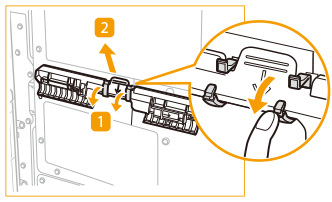 |
1
Выдвиньте стойку для бумаги.
1 | Нажмите кнопку на стойке для бумаги, а затем выдвиньте стойку. 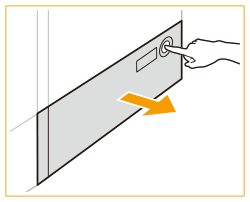 |
2 | Убедитесь, что внутренний подъемник опустился в положение для загрузки бумаги. |
|
Если аппарат находится в спящем режиме (сенсорная панель не отображается, и включен только индикатор основного питания), открыть стойку для бумаги может оказаться невозможно. В этом случае коснитесь дисплея сенсорной панели, чтобы повторно активировать аппарат, а затем нажмите кнопку открытия на стойке для бумаги. |
2
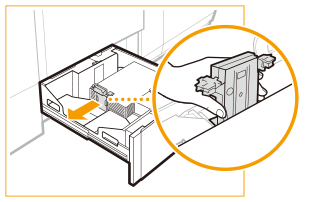
Сожмите рычаг на пластине держателя бумаги. Не отпуская рычаг, сдвигайте пластину держателя бумаги до тех пор, пока она не перестанет касаться бумаги, которую требуется задать.
3
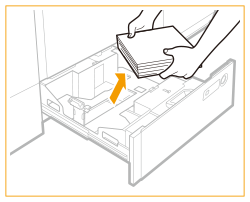
Уберите всю загруженную бумагу.
4
Снимите блокировку пластин смены формата.

5
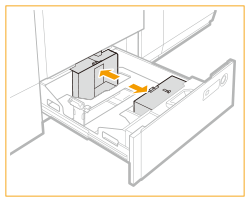
Сдвиньте внешнюю пластину изменения формата и внутреннюю пластину изменения формата так, чтобы она не касалась устанавливаемой бумаги.
6
Установите крепление на фиксатор заднего края.
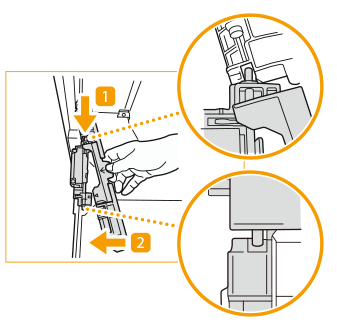
Установите крепление так, чтобы планка фиксатора заднего края входила в него.
|
Подсоединяя модуль Tab Feeding Attachment-E, не прилагайте слишком большое усилие к фиксатору заднего края. 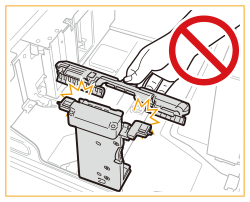 |
7
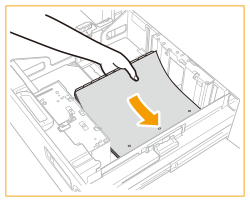
Загрузите приблизительно 10 листов бумаги для разделителей.
8
Отрегулируйте наружную пластину смены формата и внутреннюю пластину смены формата, чтобы обеспечить полное совмещение с бумагой для разделителей.
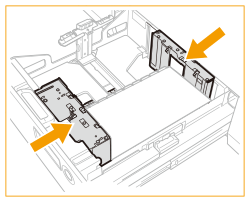
9
Заблокируйте рычаг пластины изменения формата и зафиксируйте его.
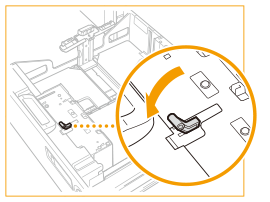
10
Загрузите всю оставшуюся бумагу для разделителей.
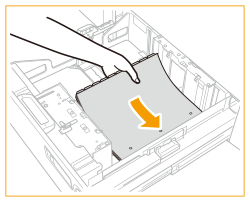
|
Не подвергайте ударам пластину держателя бумаги во время загрузки бумаги для разделителей в стойку для бумаги, поскольку это может стать причиной неполадок или повреждения аппарата. Если бумага для разделителей скручена, может возникнуть размытость изображения. В этом случае распрямите скрученную бумагу и загрузите ее вновь. Убедитесь, что высота стопки бумаги для разделителей не превышает отметки ограничения загрузки (  ), находящейся на задней стороне стойки для бумаги. ), находящейся на задней стороне стойки для бумаги. |
11
Приподняв насадку, совместите фиксатор заднего края с бумагой для разделителей.
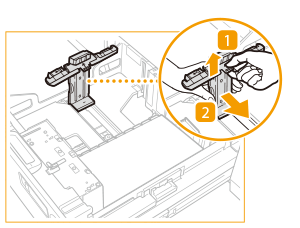
|
Совмещайте фиксатор заднего края с бумагой для разделителей при поднятой насадке. В ином случае края бумаги для разделителей могут загнуться или скрутиться. |
12
После совмещения фиксатора заднего края с форматом бумаги для разделителей опустите насадку.
13
Осторожно вставьте стойку для подачи бумаги в аппарат до фиксации с характерным щелчком.
Внутренний подъемник автоматически поднимается и подготавливает стойку для подачи бумаги.
|
Запрещается класть бумагу или другие предметы в открытую часть стойки для бумаги рядом с пачкой бумаги. Это может привести к замятию бумаги или повреждению стойки для бумаги. |
|
Если вы загружаете бумагу для разделителей, обязательно используйте <Предпочтения> (Параметры/Регистрация) в разделе <Параметры бумаги>, чтобы зарегистрировать бумагу для разделителей. |
Пополнение бумаги для разделителей
1
Сожмите рычаг на пластине держателя бумаги и сдвиньте пластину держателя бумаги.
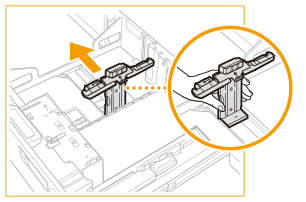
2
Загрузите бумагу для разделителей.
3
Приподняв насадку, совместите фиксатор заднего края с бумагой для разделителей.
|
Совмещайте фиксатор заднего края с бумагой для разделителей при поднятой насадке. В ином случае края бумаги для разделителей могут загнуться или скрутиться. |
4
После совмещения фиксатора заднего края с форматом бумаги для разделителей опустите насадку.
Снятие насадки со стойки для бумаги
1
Сожмите рычаг на пластине держателя бумаги и сдвиньте пластину держателя бумаги.
2
Уберите всю бумагу из стойки для бумаги.
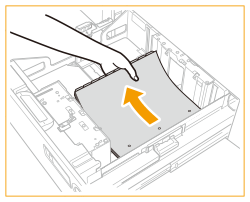
3
Снимите насадку.
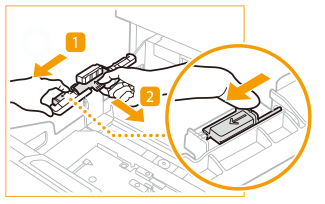
|
Не забудьте сохранить устройство после использования. После использования насадки для POD Deck-E храните ее в исходном положении. |