
Регистрация комбинации часто используемых функций
Если для основной функции вы каждый раз используете одни и те же настройки или хотите сохранить сложный набор настроек, можно зарегистрировать их как часто используемые параметры.
|
Параметры, сохраненные в памяти, не удаляются даже при отключении основного питания. |
Регистрация параметров
Пример: Функция Печать
1
Нажмите <Доступ к сохр.файлам>, выберите почтовый ящик, выберите файл для печати, нажмите <Печать> и укажите параметры, которые вы хотите зарегистрировать.
Экран <Главный>
Экран <Главный>
2
Нажмите 
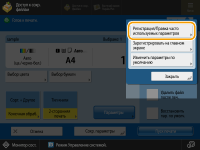
 <Регистрация/Правка часто используемых параметров>.
<Регистрация/Правка часто используемых параметров>.3
Выберите кнопку и нажмите <Зарегистрировать>.
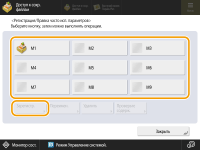
Чтобы переименовать кнопку, выберите ее и нажмите кнопку <Переименовать>, после чего введите новое имя.
Чтобы удалить зарегистрированный набор параметров, выберите нужную кнопку и нажмите <Удалить>.
Имя кнопки не удаляется. Чтобы изменить имя ключа, нажмите <Переименовать>.
Если адрес, записанный под кнопкой часто используемых параметров, удаляется из адресной книги, он удаляется также из зарегистрированных под этой кнопкой параметров.
4
Нажмите <Да> <Закрыть>.
<Закрыть>.Для некоторых функций нажмите <Далее>, введите комментарий по мере необходимости и нажмите <OK>. Вы можете задать для параметра <Показать коммент.> значение <Вкл.>, чтобы отображались комментарии.
Вызов зарегистрированных параметров
Пример: Функция Печать
1
Нажмите <Доступ к сохр.файлам>, выберите почтовый ящик, выберите файл для печати и нажмите <Печать>. Экран <Главный>
2
Нажмите <Изменить парам. печати> и <Часто исп. пар.>.
3
Выберите кнопку нажмите <OK> <Да>.
нажмите <OK> <Да>.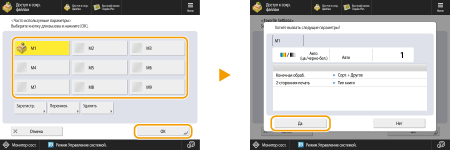 (Элементы, отображаемые на экране, зависят от модели и дополнительных модулей.) |
Вызванные параметры также можно изменить. Для этого нажмите кнопку <Да>.
4
Нажмите <Пуск печати>.
Запускается печать.
 |
Ниже указаны ограничения для числа <Часто исп. параметры>, которые можно зарегистрировать. Доступ к сохраненным файлам: 9 |