Печать отчетов и списков
Можно выполнять печать отчетов и списков для проверки общего числа скопированных страниц, результатов соединения или параметров аппарата.
Печать отчета о количестве скопированных и напечатанных страниц
Отчет о проверке счетчика
Можно напечатать отчет, который будет содержать общее количество отпечатанных страниц.
 (Данные счетчика/сведения об устройстве)
  <Печать списка> <Да>
Список учета страниц
Можно напечатать список для проверки общего количества скопированных, отпечатанных и сканированных страниц* для каждого ИД отдела. Чтобы напечатать список, требуются полномочия администратора. Вход в систему аппарата
 (Параметры/Регистрация) <Параметры управления> <Управление пользователями> <Управление ИД отдела> <Вкл.> <Всего страниц> <Печать списка> Выберите элементы для печати <Пуск печати>
 |
Для создания списка учета страниц для каждого имени подразделения необходимо настроить управление именем подразделения. Настройка управления ИД отдела С помощью списка учета страниц в Удаленном ИП можно проверить, сколько страниц напечатал каждый конкретный пользователь, чье имя привязано к ИД отдела. Для отображения этого списка выполните Запуск Remote UI (Удаленный ИП) Нажмите [Параметры/Регистрация] [Управление пользователями] [Department ID Management]. Обратите внимание, что имена пользователей не будут отображаться, если одному ИД отдела назначено несколько пользователей или вы используете службу входа «Аутентификация ИД отдела».Список учета страниц можно сохранить как файл CSV при помощи Remote UI (Удаленный ИП). Запуск Remote UI (Удаленный ИП) нажмите [Параметры/Регистрация] [Управление пользователями] [Department ID Management] [Store in CSV Format...]. |
* В этом отчете количество страниц рассчитывается в зависимости от напечатанных сторон листа бумаги. Например, если печать выполнялась на одной стороне листа, количество страниц равно 1, если печать выполнялась на обеих сторонах — 2.
Печать списка истории использования
При нажатии  (Монитор состояния) отображается экран «Монитор состояния», на котором можно просмотреть и распечатать историю использования каждой функции, например копирования, печати, отправки по электронной почте, отправки и получения факсов и И-факсов и т. д.
(Монитор состояния) отображается экран «Монитор состояния», на котором можно просмотреть и распечатать историю использования каждой функции, например копирования, печати, отправки по электронной почте, отправки и получения факсов и И-факсов и т. д. |
Если в колонке RESULT в распечатанном списке отображается NG, проверьте трехзначное число, перед которым идет символ #, чтобы узнать причину и решение. Если для параметра (Параметры/Регистрация) <Параметры управления> <Управление устройством> <Ограничить доступ к заданиям других пользователей> установлено значение <Вкл.>, задания не от вошедшего в систему пользователя отображаются как «***» и не могут быть выполнены. При входе в систему с полномочиями администратора отображаются задания всех пользователей. |
1
Нажмите (Монитор состояния).
(Монитор состояния).2
Просмотрите историю использования каждой функции и выполните печать списка.
 Журнал заданий на печать
1 | Нажмите кнопки <Задание> <Журнал заданий>. |
2 | Выберите элементы для печати и нажмите <Печать списка>. 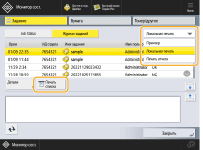 |
3 | Нажмите <Да>. |
Вывод отчета о результатах связи
Можно напечатать список результатов отправки/получения сообщений электронной почты, И-факсов и сохранения объектов на файловом сервере или в почтовом ящике (временном хранилище аппарата). Печать отчета может выполняться автоматически или только при возникновении ошибки. Можно также настроить печать на определенное время или отключить эту функцию. Кроме того, отчет можно отправить указанному адресату в файле CSV.
|
Если в колонке RESULT в распечатанном списке отображается NG, проверьте трехзначное число, перед которым идет символ #, чтобы узнать причину и решение. Если для параметра (Параметры/Регистрация) <Параметры управления> <Управление устройством> <Ограничить доступ к заданиям других пользователей> установлено значение <Вкл.>, задания не от вошедшего в систему пользователя отображаются как «***» и не могут быть выполнены. При входе в систему с полномочиями администратора отображаются задания всех пользователей. |
Отчет о передаче/приеме сведений об устройстве
Можно настроить аппарат на автоматическую печать отчета по достижении конкретного количества результатов выполнения рассылки или получения сведений об устройстве. Можно также настроить аппарат на печать отчета в заданное время. Чтобы изменить настройку этого отчета, требуются полномочия администратора.
(Параметры/Регистрация) <Параметры управления> <Управление устройством> <Параметры рассылки сведений об устр-ве> <Журнал связи> Параметры отчета Установите отчет <OK> |
При входе в систему с полномочиями администратора можно вручную выполнить печать журнала о передаче/приеме сведений об устройстве в виде списка. Нажмите (Параметры/Регистрация) <Параметры управления> <Управление устройством> <Параметры рассылки сведений об устр-ве> <Журнал связи> <Печать списка> <Да>.Установка печати отчета в заданное время Если для печати отчета задано время, в отчет включаются 100 последних результатов от самого нового до самого старого. Если количество результатов превышает 100, более старые результаты не печатаются. |
Печать списка параметров
Можно напечатать список сведений и параметров, зарегистрированных на аппарате, включая зарегистрированных адресатов, параметры отправки и получения, условия переадресации, файлы, хранящиеся в почтовом ящике, и т. п.
Список файлов почтового ящика
Можно напечатать список файлов, временно хранящихся в почтовом ящике на аппарате.
Список параметров сети
Можно напечатать список параметров, настроенных для элемента <Сеть> в разделе <Предпочтения> меню «Параметры/Регистрация».
(Параметры/Регистрация) <Предпочтения> <Сеть> <Вывод отчета> <Да> |
Рядом с элементами, для которых были изменены параметры по умолчанию, печатается звездочка (*). Следующие элементы автоматически генерируются из уникальной информации аппарата по умолчанию, а также при инициализации параметров, и рядом с ними указывается звездочка (*). Имя хоста IPv4 Имя хоста IPv6 Имя mDNS (Параметры mDNS) Текущая скорость передачи (Параметры драйвера Ethernet) |
Список сведений о системе
Можно напечатать список сведений о системе, включая сведения о приложениях MEAP и лицензиях. Чтобы напечатать этот список, требуются полномочия администратора.
(Параметры/Регистрация) <Параметры управления> <Лицензия/Другое> <Параметры MEAP> <Печатать сведения о системе> <Да>Список адресатов передачи сведений об устройстве
Можно напечатать список устройств, зарегистрированных в качестве адресатов для вывода сведений. Чтобы напечатать этот список, требуются полномочия администратора.
(Параметры/Регистрация) <Параметры управления> <Управление устройством> <Параметры рассылки сведений об устр-ве> <Регистрация адресатов> <Печать списка> <Да>