 。
。9L93-009
在打印机搜索期间显示错误屏幕
按照错误消息中的说明来解决问题。
如果显示消息提示您检查 IP 地址,请检查打印机的 IP 地址设置。
检查打印机的 IP 地址
检查打印机的 IP 地址
如果采取上述步骤没有解决问题,请检查防火墙设置并根据需要更改设置。
检查并配置防火墙设置
检查并配置防火墙设置
检查打印机的 IP 地址
黑白触摸面板型号 / 黑白 5 行 LCD 型号 
在黑白触摸面板型号上,不需要按下 。
。1
按下控制面板上的  ,或按下 [主页] 屏幕上或其他位置的 [状态确认]
  。
。
,或按下 [主页] 屏幕上或其他位置的 [状态确认] 。随即显示 [状态确认] 屏幕。
2
按下 [网络信息] [IPv4] [IP地址] 。
[IPv4] [IP地址] 。3
检查设置,然后按下 。
。彩色触摸面板型号
1
在控制面板上,按下 [主页] 屏幕或其他位置中的 [状态确认]。
随即显示 [状态确认] 屏幕。
2
按下 [网络信息] [IPv4]。
[IPv4]。3
查看设置。
BX570 Series / BX540 Series / BX510 Series
1
在控制面板上,按下 [主页] 屏幕中的  。
。
。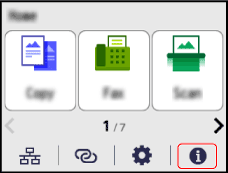
随即显示 [状态确认] 屏幕。
2
按下 [网络信息] [IPv4] [IP地址]。
[IPv4] [IP地址]。3
查看设置。
设置 IPv4 地址
黑白触摸面板型号 / 黑白 5 行 LCD 型号
在黑白触摸面板型号上,不需要按下 。
。1
在控制面板上,按下 [主页] 屏幕中的 [菜单] 。
。2
按下 [参数选择] [网络] [TCP/IP设置] [IPv4设置] [IP地址设置] 。
[网络] [TCP/IP设置] [IPv4设置] [IP地址设置] 。如果显示登录屏幕,请输入系统管理员 ID 和 PIN,然后按下  或按下 [登录] 。
有关系统管理员 ID 和 PIN 的信息,请参阅在线手册网站上相应型号的“用户指南”。
https://oip.manual.canon/
或按下 [登录] 。有关系统管理员 ID 和 PIN 的信息,请参阅在线手册网站上相应型号的“用户指南”。
https://oip.manual.canon/
3
设置 IP 地址。
 手动设置 IP 地址时
1 | 按下 [自动获取] 。随即显示 [自动获取] 屏幕。 |
2 | 按下 [选择通信协议] [关闭] 。 |
3 | 按下 [自动获取IP] [关闭] 。 |
4 | 按下 [<应用>] 。随即显示 [IP地址设置] 屏幕。 |
5 | 按下 [手动获取] 。将显示 IP 地址输入屏幕。 |
6 | 输入 IP 地址,然后按下 [应用] 或 。 |
7 | 输入子网掩码,然后按下 [应用] 或 。 |
8 | 输入网关地址,然后按下 [应用] 或 。 |
自动分配 IP 地址时
1 | 按下 [自动获取] 。随即显示 [自动获取] 屏幕。 |
2 | 根据需要配置自动获取设置。 [选择通信协议] 一般设置为 [DHCP]。但是,如果在无法使用 DHCP 的环境中设置 [DHCP],打印机会继续在网络中确认自动获取功能,造成不必要的通信。如果不使用 DHCP,请选择 [关闭] 设置。 [自动获取IP] 一般设置为 [打开]。虽然优先考虑通过 DHCP 分配的 IP 地址,但如果 DHCP 没有响应,则会使用自动 IP 方式。 |
3 | 按下 [<应用>] 。 |
4
按下打印机的电源开关将打印机关闭,等待至少 10 秒钟,然后再次按下电源开关。
打印机随即启动并应用设置。
 |
检查当前设置的 IP 地址可通过在步骤 3 中按下屏幕上的 [检查设置] 来检查当前的 IP 地址。如果 IP 地址显示为“0.0.0.0”,则表示未正确设置。* 如果使用 DHCP 自动获取打印机的 IP 地址,可能会自动更改 IP 地址。 |
彩色触摸面板型号
1
在控制面板上,按下 [主页] 屏幕中的 [菜单]。
2
按下 [参数选择] [网络] [TCP/IP设置] [IPv4设置] [IP地址设置]。
[网络] [TCP/IP设置] [IPv4设置] [IP地址设置]。如果显示登录屏幕,请输入系统管理员 ID 和 PIN,然后按下 [登录]。
有关系统管理员 ID 和 PIN 的信息,请参阅在线手册网站上相应型号的“用户指南”。
https://oip.manual.canon/
有关系统管理员 ID 和 PIN 的信息,请参阅在线手册网站上相应型号的“用户指南”。
https://oip.manual.canon/
3
设置 IP 地址。
手动设置 IP 地址时
1 | 按下 [自动获取]。 随即显示 [IP地址设置(自动获取)] 屏幕。 |
2 | 将 [自动获取] 设置为 [关闭],然后按 [应用] [确定]。随即显示 [IP地址设置] 屏幕。 |
3 | 按下 [手动获取]。 将显示 IP 地址输入屏幕。 |
4 | 输入 IP 地址、子网掩码和网关地址,然后按下 [应用]。 |
自动分配 IP 地址时
1 | 按下 [自动获取]。 随即显示 [IP地址设置(自动获取)] 屏幕。 |
2 | 将 [自动获取] 设置为 [打开]。 |
3 | 根据需要配置自动获取设置。 [选择通信协议] 一般设置为 [DHCP]。但是,如果在无法使用 DHCP 的环境中设置 [DHCP],打印机会继续在网络中确认自动获取功能,造成不必要的通信。如果不使用 DHCP,请选择 [关闭] 设置。 [自动获取IP] 一般设置为 [打开]。虽然优先考虑通过 DHCP 分配的 IP 地址,但如果 DHCP 没有响应,则会使用自动 IP 方式。 |
4 | 按下 [应用]。 |
4
按下 [确定]。
5
按下打印机的电源开关将打印机关闭,等待至少 10 秒钟,然后再次按下电源开关。
打印机随即启动并应用设置。
|
检查当前设置的 IP 地址可通过在步骤 3 中按下屏幕上的 [检查设置] 来检查当前的 IP 地址。如果 IP 地址显示为“0.0.0.0”,则表示未正确设置。 * 如果使用 DHCP 自动获取打印机的 IP 地址,可能会自动更改 IP 地址。 |
BX570 Series / BX540 Series / BX510 Series
1
在控制面板上,按下 [主页] 屏幕中的  。
。
。 的显示取决于打印机的网络连接状态。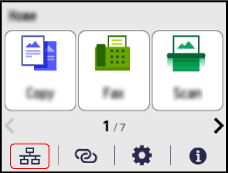
随即显示 [网络] 屏幕。
如果显示登录屏幕,请输入系统管理员 ID 和 PIN,然后按下 [登录]。
有关系统管理员 ID 和 PIN 的信息,请参阅在线手册网站上相应型号的“用户指南”。
https://oip.manual.canon/
有关系统管理员 ID 和 PIN 的信息,请参阅在线手册网站上相应型号的“用户指南”。
https://oip.manual.canon/
2
按下 [TCP/IP设置] [IPv4设置] [IP地址设置]。
[IPv4设置] [IP地址设置]。3
设置 IP 地址。
手动设置 IP 地址时
1 | 按下 [自动获取]。 随即显示 [自动获取] 屏幕。 |
2 | 将 [选择通信协议] 和 [自动获取IP] 设置为 [关闭],然后按下 [应用]。 随即显示 [自动获取] 屏幕。 |
3 | 返回到 [IP地址设置] 屏幕,然后按 [手动获取]。 将显示 IP 地址输入屏幕。 |
4 | 输入 IP 地址、子网掩码和网关地址,然后按下 [应用]。 |
自动分配 IP 地址时
1 | 将 [自动获取] 设置为 [打开]。 |
2 | 根据需要配置自动获取设置。 [选择通信协议] 一般设置为 [DHCP]。但是,如果在无法使用 DHCP 的环境中设置 [DHCP],打印机会继续在网络中确认自动获取功能,造成不必要的通信。如果不使用 DHCP,请选择 [关闭] 设置。 [自动获取IP] 一般设置为 [打开]。虽然优先考虑通过 DHCP 分配的 IP 地址,但如果 DHCP 没有响应,则会使用自动 IP 方式。 |
3 | 按下 [应用]。 |
4
按下 [确定]。
5
按下打印机的电源开关将打印机关闭,等待至少 10 秒钟,然后再次按下电源开关。
打印机随即启动并应用设置。
|
检查当前设置的 IP 地址可通过在步骤 3 中按下屏幕上的 [检查设置] 来检查当前的 IP 地址。如果 IP 地址显示为“0.0.0.0”,则表示未正确设置。 * 如果使用 DHCP 自动获取打印机的 IP 地址,可能会自动更改 IP 地址。 |
检查并配置防火墙设置
如果在使用 Master Setup 时,计算机上显示 Canon 软件试图访问网络的警告消息,请检查计算机的防火墙设置。然后,根据需要配置设置以允许访问。