
9L95-003
連線至無線區域網路 (Wi-Fi)
透過無線 LAN 路由器(存取點)將 PC 和印表機連接至網路。您可以使用下列兩種方法連接無線 LAN (Wi-Fi)。視您的機型而定,所選的連接方法可能不受支援。
選擇印表機找到的無線區域網路路由器
手動輸入所有無線區域網路設定
|
在有線和無線區域網路之間切換時您必須解除安裝目前已安裝的驅動程式,然後重新安裝。有關解除安裝和安裝驅動程式的資訊,請參閱線上手冊網站上的驅動程式手冊。 https://oip.manual.canon/ |
連線所需的無線區域網路 (Wi-Fi) 路由器資訊
無線區域網路路由器的機身上提供有連線所需的資訊。如需詳細資訊,請參閱無線區域網路路由器的手冊或聯絡製造商。
透過選擇存取點進行連線時,請備妥下列資訊:
SSID
這是用於識別無線區域網路路由器的名稱。其可能列為存取點名稱或網路名稱。
網路金鑰
這是用於資料加密的關鍵字或用於網路驗證的密碼。其可能列為加密金鑰、WPA/WPA2 密碼或預先共用金鑰 (PSK)。
透過指定連線詳細資訊進行連線時,請備妥下列資訊:
安全標準
安全標準
WPA-PSK
WPA2-PSK
WPA-EAP
WPA2-EAP
WPA3-SAE
WPA/WPA2 加密
AES-CCMP
IEEE 802.1X 驗證
WPA3 加密
AES-CCMP
透過選擇存取點進行連線
搜尋要與印表機連線的無線區域網路路由器(存取點),然後輸入網路金鑰。
備妥想要連線的無線區域網路路由器的資訊(SSID 和網路金鑰)。
如果連線到使用 WPA-EAP 或 WPA2-EAP 安全標準的無線區域網路路由器,請指定 IEEE 802.1X。
連線所需的無線區域網路 (Wi-Fi) 路由器資訊
如果連線到使用 WPA-EAP 或 WPA2-EAP 安全標準的無線區域網路路由器,請指定 IEEE 802.1X。
連線所需的無線區域網路 (Wi-Fi) 路由器資訊
黑白觸控面板機型 / 黑白 5 行 LCD 機型 
在 黑白觸控面板機型 上,您不需要按下  。
。
。1
在控制台上,按下 [首頁] 畫面中的 [無線區域網路 (Wi-Fi) 設定]  ,或按下 [功能表] [參數選擇] [網路] [無線區域網路 (Wi-Fi) 設定] 。
,或按下 [功能表] [參數選擇] [網路] [無線區域網路 (Wi-Fi) 設定] 。顯示 [選擇網路] 畫面。
如果顯示登入畫面,請輸入系統管理員 ID 和 PIN,然後按下  或按下 [登入] 。
有關系統管理員 ID 和 PIN 的資訊,請參閱線上手冊網站上相關機型的「使用者指南」。
https://oip.manual.canon/
或按下 [登入] 。有關系統管理員 ID 和 PIN 的資訊,請參閱線上手冊網站上相關機型的「使用者指南」。
https://oip.manual.canon/
如果顯示訊息 [啟用無線區域網路 (Wi-Fi)?],請按下 [是] 。
。如果顯示訊息 [無法找到存取點。],請檢查無線區域網路路由器是否可探索。無法連線到無線區域網路 (Wi-Fi)
2
選擇想要連線的無線區域網路路由器的 SSID,然後按下 。
。網路金鑰輸入畫面隨即顯示。
如果連線到使用 WPA-EAP 或 WPA2-EAP 安全標準的無線區域網路路由器,會顯示訊息 [將套用IEEE 802.1X設定值進行連線。]。按下 [確定] 或,然後繼續執行步驟 4。
如果連線到使用 WPA-EAP 或 WPA2-EAP 安全標準的無線區域網路路由器,會顯示訊息 [將套用IEEE 802.1X設定值進行連線。]。按下 [確定] 或
,然後繼續執行步驟 4。如果找不到想要連線的無線區域網路路由器,請檢查路由器是否可探索。無法連線到無線區域網路 (Wi-Fi)
3
輸入網路金鑰,然後按下 [<套用>] [是] 。
[是] 。4
控制台上顯示 [已連線。] 時,按下 。
。本機連線到無線區域網路時,在 [首頁] 畫面和各個功能的畫面上會顯示 [ ]。
]。
]。5
等待幾分鐘。
6
連線完成後,返回應用程式。
如何返回應用程式
如何返回應用程式
 |
如果在操作期間顯示錯誤訊息而無法建立連線。按下 [關閉] 或 ,檢查想要連線的無線區域網路路由器的資訊(SSID 和網路金鑰),然後重複從步驟 2 開始的程序。 |
彩色觸控面板機型
1
在控制台上,按下 [首頁] 畫面中的 [無線區域網路 (Wi-Fi) 設定]。
顯示 [選擇網路] 畫面。
如果顯示登入畫面,請輸入系統管理員 ID 和 PIN,然後按下 [登入]。
有關系統管理員 ID 和 PIN 的資訊,請參閱線上手冊網站上相關機型的「使用者指南」。
https://oip.manual.canon/
有關系統管理員 ID 和 PIN 的資訊,請參閱線上手冊網站上相關機型的「使用者指南」。
https://oip.manual.canon/
如果顯示訊息 [是否啟用無線區域網路 (Wi-Fi)?],請按下 [是]。
如果顯示訊息 [無法找到存取點。],請檢查無線區域網路路由器是否可探索。無法連線到無線區域網路 (Wi-Fi)
2
選擇想要連線的無線區域網路的 SSID。
網路金鑰輸入畫面隨即顯示。
如果連線到使用 WPA-EAP 或 WPA2-EAP 安全標準的無線區域網路路由器,會顯示訊息 [要進行連線,將會套用「IEEE 802.1X設定」中設定的值。]。按下 [確定],然後繼續執行步驟 4。
如果連線到使用 WPA-EAP 或 WPA2-EAP 安全標準的無線區域網路路由器,會顯示訊息 [要進行連線,將會套用「IEEE 802.1X設定」中設定的值。]。按下 [確定],然後繼續執行步驟 4。
如果找不到想要連線的無線區域網路路由器,請檢查路由器是否可探索。無法連線到無線區域網路 (Wi-Fi)
3
輸入網路金鑰,然後按下 [套用]。
4
控制台上顯示 [已連線。] 時,按下 [關閉]。
本機連線到無線區域網路時,在 [首頁] 畫面和各個功能的畫面上會顯示 [ ]。
]。
]。5
等待幾分鐘。
6
連線完成後,返回應用程式。
如何返回應用程式
如何返回應用程式
|
如果在操作期間顯示錯誤訊息而無法建立連線。按下 [關閉],檢查想要連線的無線區域網路路由器的資訊(SSID 或網路金鑰),然後重複從步驟 2 開始的程序。 |
BX570 Series / BX540 Series / BX510 Series
1
在控制台上,按下 [首頁] 畫面中的  。
。
。 的顯示會隨著印表機的網路連線狀態而改變。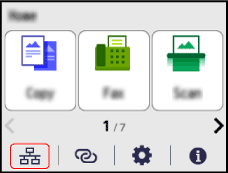
顯示 [網路] 畫面。
如果顯示登入畫面,請輸入系統管理員 ID 和 PIN,然後按下 [登入]。
有關系統管理員 ID 和 PIN 的資訊,請參閱線上手冊網站上相關機型的「使用者指南」。
https://oip.manual.canon/
有關系統管理員 ID 和 PIN 的資訊,請參閱線上手冊網站上相關機型的「使用者指南」。
https://oip.manual.canon/
2
按下 [Wi-Fi設定]。
3
選擇想要連線的無線區域網路的 SSID。
網路金鑰輸入畫面隨即顯示。
如果連線到使用 WPA-EAP 或 WPA2-EAP 安全標準的無線區域網路路由器,會顯示訊息 [將套用IEEE 802.1X設定值進行連線。]。按下 [確定],然後繼續執行步驟 4。
如果連線到使用 WPA-EAP 或 WPA2-EAP 安全標準的無線區域網路路由器,會顯示訊息 [將套用IEEE 802.1X設定值進行連線。]。按下 [確定],然後繼續執行步驟 4。
如果找不到想要連線的無線區域網路路由器,請檢查路由器是否可探索。無法連線到無線區域網路 (Wi-Fi)
4
輸入網路金鑰,然後按下 [套用]。
控制台畫面上顯示 [已連線。] 訊息。
本機連線到無線區域網路時,在 [首頁] 畫面和各個功能的畫面上會顯示 [ ]。
]。
]。5
等待幾分鐘。
6
連線完成後,返回應用程式。
如何返回應用程式
如何返回應用程式
|
如果在操作期間顯示錯誤訊息而無法建立連線。按下 [關閉],檢查想要連線的無線區域網路路由器的資訊(SSID 或網路金鑰),然後重複從步驟 2 開始的程序。 |
透過指定詳細資訊連線到無線區域網路 (Wi-Fi)
您可以透過手動輸入路由器的全部資訊(例如 SSID、網路金鑰和安全設定),連線到無線區域網路路由器。
備妥想要連線的無線區域網路路由器的資訊。
如果連線到使用 WPA-EAP 或 WPA2-EAP 安全標準的無線區域網路路由器,請指定 IEEE 802.1X。連線所需的無線區域網路 (Wi-Fi) 路由器資訊
如果連線到使用 WPA-EAP 或 WPA2-EAP 安全標準的無線區域網路路由器,請指定 IEEE 802.1X。連線所需的無線區域網路 (Wi-Fi) 路由器資訊
黑白觸控面板機型 / 黑白 5 行 LCD 機型
在 黑白觸控面板機型 上,您不需要按下 。
。1
在控制台上,按下 [首頁] 畫面中的 [無線區域網路 (Wi-Fi) 設定] ,或按下 [功能表] [參數選擇] [網路] [無線區域網路 (Wi-Fi) 設定] 。
,或按下 [功能表] [參數選擇] [網路] [無線區域網路 (Wi-Fi) 設定] 。顯示 [選擇網路] 畫面。
如果顯示登入畫面,請輸入系統管理員 ID 和 PIN,然後按下 或按下 [登入] 。
有關系統管理員 ID 和 PIN 的資訊,請參閱線上手冊網站上相關機型的「使用者指南」。
https://oip.manual.canon/
或按下 [登入] 。有關系統管理員 ID 和 PIN 的資訊,請參閱線上手冊網站上相關機型的「使用者指南」。
https://oip.manual.canon/
如果顯示訊息 [啟用無線區域網路 (Wi-Fi)?],請按下 [是] 。
。如果顯示訊息 [無法找到存取點。],請按下 [關閉] 。
。2
按下 [其他連線] 。
。3
按下 [手動輸入網路名稱] 。
。顯示 SSID 輸入畫面。
4
輸入 SSID,然後按下 [<套用>] 。
。顯示 [安全性設定] 畫面。
5
選擇安全標準,然後設定驗證和加密。
 使用 WPA-PSK、WPA2-PSK 或 WPA3-SAE 時
1 | 選擇 [WPA/WPA2-PSK]、[WPA2-PSK/WPA3-SAE] 或 [WPA3-SAE] 以符合無線區域網路路由器上的安全性設定,並按下 。隨即顯示加密金鑰輸入畫面。 如果顯示 [加密方法] 畫面,請選擇加密方法,然後按 。選擇 [自動] 時,會根據要連線的無線區域網路路由器自動設定加密方法。請注意,選擇 WPA3-SAE 時,即使選擇 [自動],也會將加密方法設為 AES-CCMP。 |
2 | 輸入網路金鑰,然後按下 [<套用>] 。 |
使用 WPA-EAP 或 WPA2-EAP 時
按下 [WPA/WPA2-EAP] [確定] 或 。
[確定] 或 。不使用安全標準時
按下 [無] 。
。6
按下 [是] 。
。7
控制台上顯示 [已連線。] 時,按下 。
。本機連線到無線區域網路時,在 [首頁] 畫面和各個功能的畫面上會顯示 []。
]。8
等待幾分鐘。
9
|
如果在操作期間顯示錯誤訊息而無法建立連線。按下 [關閉] 或 ,檢查想要連線的無線區域網路路由器的資訊,然後重複從步驟 2 開始的程序。 |
彩色觸控面板機型
1
在控制台上,按下 [首頁] 畫面中的 [無線區域網路 (Wi-Fi) 設定]。
顯示 [選擇網路] 畫面。
如果顯示登入畫面,請輸入系統管理員 ID 和 PIN,然後按下 [登入]。
有關系統管理員 ID 和 PIN 的資訊,請參閱線上手冊網站上相關機型的「使用者指南」。
https://oip.manual.canon/
有關系統管理員 ID 和 PIN 的資訊,請參閱線上手冊網站上相關機型的「使用者指南」。
https://oip.manual.canon/
如果顯示訊息 [是否啟用無線區域網路 (Wi-Fi)?],請按下 [是]。
如果出現訊息 [無法找到存取點。],請按下 [關閉]。
2
按下 [其他連線]。
3
按下 [手動輸入網路名稱(SSID)]。
顯示 SSID 輸入畫面。
4
輸入 SSID,然後按下 [套用]。
顯示 [安全性設定] 畫面。
5
選擇安全標準,然後設定驗證和加密。
使用 WPA-PSK、WPA2-PSK 或 WPA3-SAE 時
1 | 選擇 [WPA/WPA2-PSK]、[WPA2-PSK/WPA3-SAE] 或 [WPA3-SAE] 以符合無線區域網路路由器上的安全性設定。 隨即顯示加密金鑰輸入畫面。 如果顯示 [加密方法] 畫面,請選擇加密方法。選擇 [自動] 時,會根據要連線的無線區域網路路由器自動設定加密方法。請注意,選擇 WPA3-SAE 時,即使選擇 [自動],也會將加密方法設為 AES-CCMP。 |
2 | 輸入網路金鑰,然後按下 [套用]。 |
使用 WPA-EAP 或 WPA2-EAP 時
按下 [WPA/WPA2-EAP] [確定]。
[確定]。不使用安全標準時
按下 [無]。
6
控制台上顯示 [已連線。] 時,按下 [關閉]。
本機連線到無線區域網路時,在 [首頁] 畫面和各個功能的畫面上會顯示 []。
]。7
等待幾分鐘。
8
|
如果在操作期間顯示錯誤訊息而無法建立連線。按下 [關閉],檢查想要連線的無線區域網路路由器的資訊,然後重複從步驟 2 開始的程序。 |
BX570 Series / BX540 Series / BX510 Series
1
在控制台上,按下 [首頁] 畫面中的 。
。 的顯示會隨著印表機的網路連線狀態而改變。顯示 [網路] 畫面。
如果顯示登入畫面,請輸入系統管理員 ID 和 PIN,然後按下 [登入]。
有關系統管理員 ID 和 PIN 的資訊,請參閱線上手冊網站上相關機型的「使用者指南」。
https://oip.manual.canon/
有關系統管理員 ID 和 PIN 的資訊,請參閱線上手冊網站上相關機型的「使用者指南」。
https://oip.manual.canon/
2
按下 [Wi-Fi設定]。
3
按下 [其他連線]。
4
按下 [手動輸入網路名稱]。
顯示 SSID 輸入畫面。
5
輸入 SSID,然後按下 [套用]。
顯示 [安全性設定] 畫面。
6
選擇安全標準,然後設定驗證和加密。
使用 WPA-PSK、WPA2-PSK 或 WPA3-SAE 時
1 | 選擇 [WPA/WPA2-PSK]、[WPA2-PSK/WPA3-SAE] 或 [WPA3-SAE] 以符合無線區域網路路由器上的安全性設定。 隨即顯示加密金鑰輸入畫面。 |
2 | 輸入網路金鑰,然後按下 [套用]。 |
使用 WPA-EAP 或 WPA2-EAP 時
按下 [WPA/WPA2-EAP]。
不使用安全標準時
按下 [無]。
控制台畫面上顯示 [已連線。] 訊息。
本機連線到無線區域網路時,在 [首頁] 畫面和各個功能的畫面上會顯示 []。
]。7
等待幾分鐘。
8
|
如果在操作期間顯示錯誤訊息而無法建立連線。按下 [關閉],檢查想要連線的無線區域網路路由器的資訊,然後重複從步驟 2 開始的程序。 |