 не требуется.
9L96-004
Подключение к проводной локальной сети
Подключите принтер к компьютеру через маршрутизатор. Подключите принтер к маршрутизатору с помощью кабеля Ethernet.
Для подключения к проводной локальной сети параметры сети в принтере должны быть настроены для использования проводной локальной сети.
Черно-белая модель с сенсорной панелью / Черно-белая модель с 5-строчным ЖК-дисплеем 
Если используется черно-белая модель с сенсорной панелью, нажимать не требуется.
не требуется.1
На панели управления нажмите [Меню] на экране [Главный]  .
.
.2
Нажмите [Настройки] [Сеть] [Выбор проводной/беспроводной сети (Wi-Fi)] .
[Сеть] [Выбор проводной/беспроводной сети (Wi-Fi)] .Если открывается экран входа в систему, введите идентификатор и PIN-код менеджера системы, затем нажмите  , или нажмите [Вход] .
Сведения об идентификаторе и PIN-коде менеджера системы см. в документе "Руководство пользователя" для соответствующей модели на веб-сайте электронных руководств.
https://oip.manual.canon/
, или нажмите [Вход] .Сведения об идентификаторе и PIN-коде менеджера системы см. в документе "Руководство пользователя" для соответствующей модели на веб-сайте электронных руководств.
https://oip.manual.canon/
3
Выберите [Проводная сеть] и нажмите .
.Отображается сообщение [Настройки применены.].
4
Подсоедините кабель Ethernet к принтеру и маршрутизатору.
Пример:

Полностью вставьте разъем в порт до щелчка.
5
Подождите несколько минут.
По умолчанию IP-адрес задается автоматически.
Для того чтобы использовать определенный IP-адрес, задайте его вручную.
Настройка адресов IPv4
Для того чтобы использовать определенный IP-адрес, задайте его вручную.
Настройка адресов IPv4
6
Вернитесь в приложение после завершения соединения.
Как вернуться в приложение
Как вернуться в приложение
Цветная модель с сенсорной панелью
1
На панели управления нажмите [Меню] на экране [Главный] [Настройки] [Сеть].
[Настройки] [Сеть].Отображается экран [Сеть].
Если открывается экран входа в систему, введите идентификатор и PIN-код менеджера системы, затем нажмите [Вход].
Сведения об идентификаторе и PIN-коде менеджера системы см. в документе "Руководство пользователя" для соответствующей модели на веб-сайте электронных руководств.
https://oip.manual.canon/
Сведения об идентификаторе и PIN-коде менеджера системы см. в документе "Руководство пользователя" для соответствующей модели на веб-сайте электронных руководств.
https://oip.manual.canon/
2
Нажмите [Выбор проводной/беспроводной сети (Wi-Fi)].
3
Выберите [Проводная сеть].
Отображается сообщение [Параметры настроены.].
4
Подсоедините кабель Ethernet к принтеру и маршрутизатору.
Пример:
Полностью вставьте разъем в порт до щелчка.
5
Подождите несколько минут.
По умолчанию IP-адрес задается автоматически.
Для того чтобы использовать определенный IP-адрес, задайте его вручную.
Настройка адресов IPv4
Для того чтобы использовать определенный IP-адрес, задайте его вручную.
Настройка адресов IPv4
6
BX570 Series / BX540 Series / BX510 Series
1
На панели управления нажмите  на экране [Главный].
на экране [Главный].Отображение варьируется в зависимости от состояния сетевого подключения принтера.
варьируется в зависимости от состояния сетевого подключения принтера.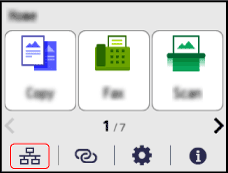
Отображается экран [Сеть].
Если открывается экран входа в систему, введите идентификатор и PIN-код менеджера системы, затем нажмите [Вход].
Сведения об идентификаторе и PIN-коде менеджера системы см. в документе "Руководство пользователя" для соответствующей модели на веб-сайте электронных руководств.
https://oip.manual.canon/
Сведения об идентификаторе и PIN-коде менеджера системы см. в документе "Руководство пользователя" для соответствующей модели на веб-сайте электронных руководств.
https://oip.manual.canon/
2
Нажмите [Выбор проводной/беспроводной сети (Wi-Fi)].
3
Выберите [Проводная сеть].
Отображается сообщение [Настройки применены.].
4
Подсоедините кабель Ethernet к принтеру и маршрутизатору.
Пример:
Полностью вставьте разъем в порт до щелчка.
5
Подождите несколько минут.
По умолчанию IP-адрес задается автоматически.
Для того чтобы использовать определенный IP-адрес, задайте его вручную.
Настройка адресов IPv4
Для того чтобы использовать определенный IP-адрес, задайте его вручную.
Настройка адресов IPv4
6
 |
При переходе от проводной к беспроводной локальной сетиНеобходимо удалить текущие установленные драйверы и затем установить их заново. Сведения об удалении и установке драйверов приведены в руководствах по драйверам, которые размещены на сайте электронных руководств. https://oip.manual.canon/ |