 .
.9L9U-004
Koble til kablet LAN
Koble skriveren til en datamaskin via en ruter. Bruk en Ethernet-kabel til å koble skriveren til ruteren.
For å koble til et kablet LAN må skriverens nettverksinnstillinger være konfigurert for å bruke et kablet LAN.
Svart og hvit berøringspanelmodell / Svart og hvit LCD-modell på 5 linjer 
På svart og hvit berøringspanelmodell trenger du ikke å trykke på .
.1
På kontrollpanelet trykker du på [Meny] i [Hjem]-skjermen  .
.
.2
Trykk på [Preferanser] [Nettverk] [Velg trådet/trådløst LAN (Wi-Fi)] .
[Nettverk] [Velg trådet/trådløst LAN (Wi-Fi)] .Hvis påloggingsskjermen vises, angi System Manager ID og PIN-kode og trykk deretter på  , eller trykk på [Logg på] .
For informasjon om System Manager ID og PIN-kode, se "Bruksanvisning" for den respektive modellen på nettsiden for elektronisk håndbok.
https://oip.manual.canon/
, eller trykk på [Logg på] .For informasjon om System Manager ID og PIN-kode, se "Bruksanvisning" for den respektive modellen på nettsiden for elektronisk håndbok.
https://oip.manual.canon/
3
Velg [Trådet LAN] og trykk på .
.Meldingen [Innstillinger brukt.] vises.
4
Koble en Ethernet-kabel til skriveren og ruteren.
Eksempel:
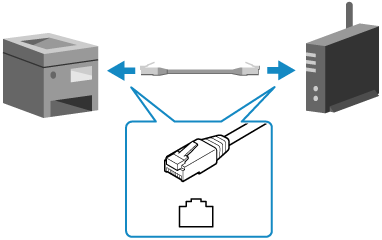
Sett kontakten helt inn i porten, til den klikker på plass.
5
Vent noen minutter.
Som standard stilles IP-adressen inn automatisk.
Hvis du vil bruke en spesifikk IP-adresse, stiller du adressen inn manuelt.
Angi IPv4-adresser
Hvis du vil bruke en spesifikk IP-adresse, stiller du adressen inn manuelt.
Angi IPv4-adresser
6
Gå tilbake til applikasjonen når tilkoblingen er fullført.
Slik går du tilbake til applikasjonen
Slik går du tilbake til applikasjonen
Fargeberøringspanelmodell
1
På kontrollpanelet trykker du på [Meny] i [Hjem]-skjermen [Preferanser] [Nettverk].
[Preferanser] [Nettverk].Skjermbildet [Nettverk] vises.
Hvis påloggingsskjermen vises, angi System Manager ID og PIN-kode og trykk deretter på [Logg på].
For informasjon om System Manager ID og PIN-kode, se "Bruksanvisning" for den respektive modellen på nettsiden for elektronisk håndbok.
https://oip.manual.canon/
For informasjon om System Manager ID og PIN-kode, se "Bruksanvisning" for den respektive modellen på nettsiden for elektronisk håndbok.
https://oip.manual.canon/
2
Trykk på [Velg trådet/trådløst LAN (Wi-Fi)].
3
Velg [Trådet LAN].
Meldingen [Innstillinger konfigurert.] vises.
4
Koble en Ethernet-kabel til skriveren og ruteren.
Eksempel:
Sett kontakten helt inn i porten, til den klikker på plass.
5
Vent noen minutter.
Som standard stilles IP-adressen inn automatisk.
Hvis du vil bruke en spesifikk IP-adresse, stiller du adressen inn manuelt.
Angi IPv4-adresser
Hvis du vil bruke en spesifikk IP-adresse, stiller du adressen inn manuelt.
Angi IPv4-adresser
6
BX570 Series / BX540 Series / BX510 Series
1
På kontrollpanelet trykker du på  på [Hjem]-skjermen.
på [Hjem]-skjermen.Hvordan ser ut, varierer avhengig av status for skriverens nettverkstilkobling.
ser ut, varierer avhengig av status for skriverens nettverkstilkobling.
Skjermbildet [Nettverk] vises.
Hvis påloggingsskjermen vises, angir du System Manager ID og PIN-kode og trykker [Logg på].
Du finner informasjon om System Manager ID og PIN-kode i "Bruksanvisning" for den gjeldende modellen på nettsiden med elektroniske håndbøker.
https://oip.manual.canon/
Du finner informasjon om System Manager ID og PIN-kode i "Bruksanvisning" for den gjeldende modellen på nettsiden med elektroniske håndbøker.
https://oip.manual.canon/
2
Trykk på [Velg trådet/trådløst LAN (Wi-Fi)].
3
Velg [Trådet LAN].
Meldingen [Innstillinger brukt.] vises.
4
Koble en Ethernet-kabel til skriveren og ruteren.
Eksempel:
Sett kontakten helt inn i porten, til den klikker på plass.
5
Vent noen minutter.
Som standard stilles IP-adressen inn automatisk.
Hvis du vil bruke en spesifikk IP-adresse, stiller du adressen inn manuelt.
Angi IPv4-adresser
Hvis du vil bruke en spesifikk IP-adresse, stiller du adressen inn manuelt.
Angi IPv4-adresser
6
 |
Når du skal bytte mellom kablet og trådløst LANDu må avinstallere de for øyeblikket driverne og deretter installere dem på nytt. For informasjon om å avinstallere og installere drivere, se driverhåndbøkene på nettstedet for elektronisk håndbok. https://oip.manual.canon/ |