 .
.9L9U-009
Feilskjermbilde vist under skriversøket
Følg anvisningene i feilmeldingen for å utbedre problemet.
Hvis meldingen som vises ber deg om å sjekke IP-adressen, sjekk skriverens IP-adresseinnstilling.
Sjekke skriverens IP-adresse
Sjekke skriverens IP-adresse
Hvis det vises en melding som indikerer at den spesifiserte IP-adressen brukes av en enhet som ikke støtter denne programvaren, sjekk skriverens IP-adresse eller spesifiser IP-adressen igjen.
Sjekke skriverens IP-adresse
Angi IPv4-adresser
Sjekke skriverens IP-adresse
Angi IPv4-adresser
Hvis det å gjøre det som er listet opp over ikke fikser problemet, sjekk brannmurinnstillingene og endre innstillingene om nødvendig.
Sjekke og konfigurere brannmurinnstillingene
Sjekke og konfigurere brannmurinnstillingene
Sjekke skriverens IP-adresse
Svart og hvit berøringspanelmodell / Svart og hvit LCD-modell på 5 linjer 
På svart og hvit berøringspanelmodell trenger du ikke å trykke på .
.1
Trykk  på kontrollpanelet, eller trykk på [Statusovervåking]
  på skjermbildet [Hjem] eller et annet sted.
på kontrollpanelet, eller trykk på [Statusovervåking] på skjermbildet [Hjem] eller et annet sted.Skjermbildet [Statusovervåking] vises.
2
Trykk på [Nettverksinformasjon] [IPv4] [IP-adresse] .
[IPv4] [IP-adresse] .3
Sjekk innstillingen og trykk på .
.Fargeberøringspanelmodell
1
På kontrollpanelet trykker du på [Statusoverv.] på skjermbildet [Hjem] eller på et annet sted.
Skjermbildet [Statusovervåking] vises.
2
Trykk på [Nettverksinformasjon] [IPv4].
[IPv4].3
Vis innstillingen.
BX570 Series / BX540 Series / BX510 Series
1
På kontrollpanelet trykker du på  på [Hjem]-skjermen.
på [Hjem]-skjermen.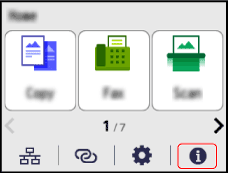
Skjermbildet [Statusovervåking] vises.
2
Trykk på [Nettverksinformasjon] [IPv4] [IP-adresse].
[IPv4] [IP-adresse].3
Vis innstillingen.
Angi IPv4-adresser
Dette avsnittet beskriver hvordan man angir en IPv4-adresse ved å bruke kontrollpanelet.
For detaljert informasjon om å stille inn IPv4-adresser, se "Bruksanvisning" for den respektive modellen på nettstedet for den elektroniske håndboken.
https://oip.manual.canon/
For detaljert informasjon om å stille inn IPv4-adresser, se "Bruksanvisning" for den respektive modellen på nettstedet for den elektroniske håndboken.
https://oip.manual.canon/
Svart og hvit berøringspanelmodell / Svart og hvit LCD-modell på 5 linjer
På svart og hvit berøringspanelmodell trenger du ikke å trykke på .
.1
På kontrollpanelet trykker du på [Meny] i [Hjem]-skjermen .
.2
Trykk på [Preferanser] [Nettverk] [TCP/IP-innstillinger] [IPv4-innstillinger] [IP-adresseinnstillinger] .
[Nettverk] [TCP/IP-innstillinger] [IPv4-innstillinger] [IP-adresseinnstillinger] .Hvis påloggingsskjermen vises, angi System Manager ID og PIN-kode og trykk deretter på  eller trykk på [Logg på] .
For informasjon om System Manager ID og PIN-kode, se "Bruksanvisning" for den respektive modellen på nettsiden for elektronisk håndbok.
https://oip.manual.canon/
eller trykk på [Logg på] .For informasjon om System Manager ID og PIN-kode, se "Bruksanvisning" for den respektive modellen på nettsiden for elektronisk håndbok.
https://oip.manual.canon/
3
Angi IP-adressen.
 Ved manuell innstilling av IP-adresse
1 | Trykk på [Autohent] .Skjermbildet [Autohent] vises. |
2 | Trykk på [Velg protokoll] [Av] . |
3 | Trykk på [Auto-IP] [Av] . |
4 | Trykk på [<Bruk>] .Skjermbildet [IP-adresseinnst.] vises. |
5 | Trykk på [Hent manuelt] .Skjermbildet for å angi IP-adresse vises. |
6 | Skriv inn IP-adressen og trykk på [Bruk] eller . |
7 | Skriv inn nettverksmasken og trykk på [Bruk] eller . |
8 | Skriv inn gatewayadressen og trykk på [Bruk] eller . |
Ved automatisk tildeling av IP-adresse
1 | Trykk på [Autohent] .Skjermbildet [Autohent] vises. |
2 | Konfigurer innstillingen for automatisk innhenting etter behov. [Velg protokoll] Dette stilles normalt inn til [DHCP]. Men hvis [DHCP] er stilt inn i et miljø der DHCP ikke kan brukes, vil skriveren fortsette å bekrefte automatisk innhenting i nettverket, noe som fører til unødvendig informasjon. Hvis du ikke skal bruke DHCP, velg [Av]-innstillingen. [Auto-IP] Dette stilles vanligvis inn til [På]. Prioritet gis til IP-adresser som er tildelt med DHCP, men automatisk IP vil bli brukt hvis det ikke kommer respons fra DHCP. |
3 | Trykk på [<Bruk>] . |
4
Trykk på skriverens strømbryter for å slå AV skriveren, vent i minst ti sekunder og trykk på strømbryteren igjen.
Skriveren starter opp, og innstillingene trer i kraft.
 |
Sjekke gjeldende innstillinger for IP-adresserDu kan sjekke den nåværende IP-adressen ved å trykke på [Kontroller innstillinger] på skjermbildet i trinn 3. Hvis "0.0.0.0" vises som IP-adressen, er den ikke riktig konfigurert.* Hvis du bruker DHCP til å automatisk innhente IP-adressen for skriveren, kan IP-adressen være automatisk endret. |
Fargeberøringspanelmodell
1
På kontrollpanelet trykker du på [Meny] i [Hjem]-skjermen.
2
Trykk på [Preferanser] [Nettverk] [TCP/IP-innstillinger] [IPv4-innstillinger] [IP-adresseinnstillinger].
[Nettverk] [TCP/IP-innstillinger] [IPv4-innstillinger] [IP-adresseinnstillinger].Hvis påloggingsskjermen vises, angi System Manager ID og PIN-kode og trykk deretter på [Logg på].
For informasjon om System Manager ID og PIN-kode, se "Bruksanvisning" for den respektive modellen på nettsiden for elektronisk håndbok.
https://oip.manual.canon/
For informasjon om System Manager ID og PIN-kode, se "Bruksanvisning" for den respektive modellen på nettsiden for elektronisk håndbok.
https://oip.manual.canon/
3
Angi IP-adressen.
Ved manuell innstilling av IP-adresse
1 | Trykk på [Autohent]. Skjermbildet [IP-adresseinnstillinger (Autohent)] vises. |
2 | Still [Autohent] inn til [Av], og trykk på [Bruk] [OK].Skjermbildet [IP-adresseinnstillinger] vises. |
3 | Trykk på [Hent manuelt]. Skjermbildet for å angi IP-adresse vises. |
4 | Angi IP-adresse, subnettmaske og gateway-adresse, og trykk deretter på [Bruk]. |
Ved automatisk tildeling av IP-adresse
1 | Trykk på [Autohent]. Skjermbildet [IP-adresseinnstillinger (Autohent)] vises. |
2 | Still [Autohent] inn til [På]. |
3 | Konfigurer innstillingen for automatisk innhenting etter behov. [Velg protokoll] Dette stilles normalt inn til [DHCP]. Men hvis [DHCP] er stilt inn i et miljø der DHCP ikke kan brukes, vil skriveren fortsette å bekrefte automatisk innhenting i nettverket, noe som fører til unødvendig informasjon. Hvis du ikke skal bruke DHCP, velg [Av]-innstillingen. [Auto-IP] Dette stilles vanligvis inn til [På]. Prioritet gis til IP-adresser som er tildelt med DHCP, men automatisk IP vil bli brukt hvis det ikke kommer respons fra DHCP. |
4 | Trykk på [Bruk]. |
4
Trykk på [OK].
5
Trykk på skriverens strømbryter for å slå AV skriveren, vent i minst ti sekunder og trykk på strømbryteren igjen.
Skriveren starter opp, og innstillingene trer i kraft.
|
Sjekke gjeldende innstillinger for IP-adresserDu kan sjekke den nåværende IP-adressen ved å trykke på [Kontroller innstillinger] på skjermbildet i trinn 3. Hvis "0.0.0.0" vises som IP-adressen, er den ikke riktig konfigurert. * Hvis du bruker DHCP til å automatisk innhente IP-adressen for skriveren, kan IP-adressen være automatisk endret. |
BX570 Series / BX540 Series / BX510 Series
1
På kontrollpanelet trykker du på  på [Hjem]-skjermen.
på [Hjem]-skjermen.Hvordan ser ut, varierer avhengig av status for skriverens nettverkstilkobling.
ser ut, varierer avhengig av status for skriverens nettverkstilkobling.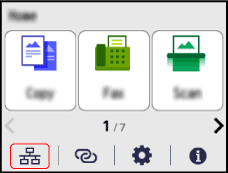
Skjermbildet [Nettverk] vises.
Hvis påloggingsskjermen vises, angir du System Manager ID og PIN-kode og trykker [Logg på].
Du finner informasjon om System Manager ID og PIN-kode i "Bruksanvisning" for den gjeldende modellen på nettsiden med elektroniske håndbøker.
https://oip.manual.canon/
Du finner informasjon om System Manager ID og PIN-kode i "Bruksanvisning" for den gjeldende modellen på nettsiden med elektroniske håndbøker.
https://oip.manual.canon/
2
Trykk på [TCP/IP-innstillinger] [IPv4-innstillinger] [IP-adresseinnstillinger].
[IPv4-innstillinger] [IP-adresseinnstillinger].3
Angi IP-adressen.
Ved manuell innstilling av IP-adresse
1 | Trykk på [Autohent]. Skjermbildet [Autohent] vises. |
2 | Sett [Velg protokoll] og [Auto-IP] til [Av], og trykk [Bruk]. Skjermbildet [Autohent] vises. |
3 | Gå tilbake til skjermbildet [IP-adresseinnst.], og trykk deretter [Hent manuelt]. Skjermbildet for å angi IP-adresse vises. |
4 | Angi IP-adresse, subnettmaske og gateway-adresse, og trykk deretter på [Bruk]. |
Ved automatisk tildeling av IP-adresse
1 | Still [Autohent] inn til [På]. |
2 | Konfigurer innstillingen for automatisk innhenting etter behov. [Velg protokoll] Dette stilles normalt inn til [DHCP]. Men hvis [DHCP] er stilt inn i et miljø der DHCP ikke kan brukes, vil skriveren fortsette å bekrefte automatisk innhenting i nettverket, noe som fører til unødvendig informasjon. Hvis du ikke skal bruke DHCP, velg [Av]-innstillingen. [Auto-IP] Dette stilles vanligvis inn til [På]. Prioritet gis til IP-adresser som er tildelt med DHCP, men automatisk IP vil bli brukt hvis det ikke kommer respons fra DHCP. |
3 | Trykk på [Bruk]. |
4
Trykk på [OK].
5
Trykk på skriverens strømbryter for å slå AV skriveren, vent i minst ti sekunder og trykk på strømbryteren igjen.
Skriveren starter opp, og innstillingene trer i kraft.
|
Sjekke gjeldende innstillinger for IP-adresserDu kan sjekke den nåværende IP-adressen ved å trykke på [Kontroller innstillinger] på skjermbildet i trinn 3. Hvis "0.0.0.0" vises som IP-adressen, er den ikke riktig konfigurert. * Hvis du bruker DHCP til å automatisk innhente IP-adressen for skriveren, kan IP-adressen være automatisk endret. |
Sjekke og konfigurere brannmurinnstillingene
Hvis det vises en melding på datamaskinen som advarer deg om at Canon-programvare prøver å få tilgang til nettverket mens du bruker Master Setup, sjekk datamaskinens brannmurinnstillinger. Konfigurer deretter innstillingene for å gi tilgang etter behov.