 gombra.
9LAK-004
Csatlakozás helyi vezetékes hálózathoz
Útválasztón keresztül csatlakoztassa a nyomtatót számítógéphez. A nyomtatót Ethernet-kábellel csatlakoztassa az útválasztóhoz.
Ha helyi vezetékes hálózathoz szeretne kapcsolódni, a nyomtató hálózati beállításait helyi vezetékes hálózat használatára kell konfigurálni.
Fekete-fehér érintőképernyős modell / Fekete-fehér 5 soros LCD modell 
fekete-fehér érintőképernyős modell esetén nem szükséges rákoppintania az gombra.
gombra.1
A vezérlőpulton koppintson a [Menü] gombra a [Főképernyő] képernyőn  .
.
.2
Koppintson a [Beállítások] [Hálózat] [Vezetékes/vez. nélküli (WIFI) LAN kiválasztása] gombokra.
[Hálózat] [Vezetékes/vez. nélküli (WIFI) LAN kiválasztása] gombokra.Ha megjelenik a bejelentkezési képernyő, adja meg a rendszergazdai azonosítót és PIN-kódot, majd koppintson az  gombra, vagy koppintson a [Bejelentkez.] gombokra.
A rendszergazdai azonosítóról és PIN-kódról bővebben az adott modell „Felhasználói kézikönyv” dokumentumában tájékozódhat, amely elérhető a kézikönyveket tartalmazó online weboldalunkon.
https://oip.manual.canon/
gombra, vagy koppintson a [Bejelentkez.] gombokra.A rendszergazdai azonosítóról és PIN-kódról bővebben az adott modell „Felhasználói kézikönyv” dokumentumában tájékozódhat, amely elérhető a kézikönyveket tartalmazó online weboldalunkon.
https://oip.manual.canon/
3
Válassza ki a [Vezetékes LAN] lehetőséget, majd koppintson az gombra.
gombra.Megjelenik a [Beállítások rendben.] üzenet.
4
Ethernet-kábellel kösse össze a nyomtatót és az útválasztót.
Példa:
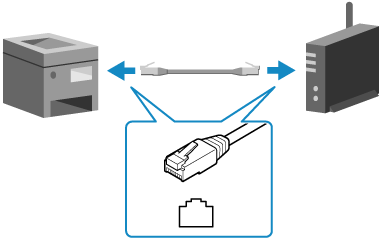
A csatlakozót illessze teljesen a portba, amíg a helyére nem kattan.
5
Várjon néhány percet.
Alaphelyzetben a rendszer automatikusan beállítja az IP-címet.
Egyedi IP-cím használatához írja be manuálisan a címet.
IPv4-címek beállítása
Egyedi IP-cím használatához írja be manuálisan a címet.
IPv4-címek beállítása
6
A kapcsolat létrejötte után térjen vissza az alkalmazáshoz.
Hogyan térjen vissza az alkalmazáshoz
Hogyan térjen vissza az alkalmazáshoz
Színes érintőképernyős modell
1
A vezérlőpulton koppintson a [Menü] gombra a [Főképernyő] képernyőn [Beállítások] [Hálózat].
[Beállítások] [Hálózat].Megjelenik a [Hálózat] képernyő.
Ha megjelenik a bejelentkezési képernyő, adja meg a rendszergazdai azonosítót és PIN-kódot, majd koppintson a [Bejelentkezés] gombra.
A rendszergazdai azonosítóról és PIN-kódról bővebben az adott modell „Felhasználói kézikönyv” dokumentumában tájékozódhat, amely elérhető a kézikönyveket tartalmazó online weboldalunkon.
https://oip.manual.canon/
A rendszergazdai azonosítóról és PIN-kódról bővebben az adott modell „Felhasználói kézikönyv” dokumentumában tájékozódhat, amely elérhető a kézikönyveket tartalmazó online weboldalunkon.
https://oip.manual.canon/
2
Koppintson a [Vezetékes/vez. nélküli (WIFI) LAN kiválasztása] gombra.
3
Válassza a [Vezetékes LAN] lehetőséget.
Megjelenik a [Beállítások konfigurálva.] üzenet.
4
Ethernet-kábellel kösse össze a nyomtatót és az útválasztót.
Példa:
A csatlakozót illessze teljesen a portba, amíg a helyére nem kattan.
5
Várjon néhány percet.
Alaphelyzetben a rendszer automatikusan beállítja az IP-címet.
Egyedi IP-cím használatához írja be manuálisan a címet.
IPv4-címek beállítása
Egyedi IP-cím használatához írja be manuálisan a címet.
IPv4-címek beállítása
6
BX570 Series / BX540 Series / BX510 Series
1
A vezérlőpulton koppintson a  gombra a [Főképernyő] képernyőn.
gombra a [Főképernyő] képernyőn.A megjelenítése a nyomtató hálózati kapcsolatának állapotától függően változhat.
megjelenítése a nyomtató hálózati kapcsolatának állapotától függően változhat.
Megjelenik az [Hálózat] képernyő.
Ha megjelenik a bejelentkezési képernyő, adja meg a rendszergazdai azonosítót és PIN-kódot, majd koppintson a [Bejelentkez.] gombra.
A rendszergazdai azonosítóról és PIN-kódról bővebben az adott modell „Felhasználói kézikönyv” dokumentumában tájékozódhat, amely elérhető a kézikönyveket tartalmazó online weboldalunkon.
https://oip.manual.canon/
A rendszergazdai azonosítóról és PIN-kódról bővebben az adott modell „Felhasználói kézikönyv” dokumentumában tájékozódhat, amely elérhető a kézikönyveket tartalmazó online weboldalunkon.
https://oip.manual.canon/
2
Koppintson az [Vezetékes/vez. nélküli (WIFI) LAN kiválasztása] gombra.
3
Válassza a [Vezetékes LAN] lehetőséget.
Megjelenik a [Beállítások rendben.] üzenet.
4
Ethernet-kábellel kösse össze a nyomtatót és az útválasztót.
Példa:
A csatlakozót illessze teljesen a portba, amíg a helyére nem kattan.
5
Várjon néhány percet.
Alaphelyzetben a rendszer automatikusan beállítja az IP-címet.
Egyedi IP-cím használatához írja be manuálisan a címet.
IPv4-címek beállítása
Egyedi IP-cím használatához írja be manuálisan a címet.
IPv4-címek beállítása
6
 |
Ha váltani szeretne vezetékes és vezeték nélküli helyi hálózat közöttEl kell távolítania, majd újra kell telepítenie a jelenlegi illesztőprogramokat. Az illesztőprogramok eltávolításáról és telepítéséről az adott illesztőprogram kézikönyvében tájékozódhat, amely elérhető a kézikönyveket tartalmazó online weboldalunkon. https://oip.manual.canon/ |