
9LAR-003
Kablosuz LAN'a (Wi-Fi) Bağlanma
Bilgisayarı ve yazıcıyı bir kablosuz LAN yönlendirici (erişim noktası) aracılığıyla ağa bağlayın. Kablosuz LAN'a (Wi-Fi) bağlanmak için aşağıdaki iki yöntemi kullanabilirsiniz. Modelinize bağlı olarak, seçilen bağlantı yöntemi desteklenmeyebilir.
Yazıcının bulduğu bir kablosuz LAN yönlendiricisini seçme
Tüm kablosuz LAN ayarlarını el ile girme
|
Kablolu ve Kablosuz LAN Arasında Geçiş YaparkenYüklü sürücüleri kaldırıp yeniden yüklemeniz gerekir. Sürücüleri yükleme ve kaldırma hakkında bilgi için, çevrimiçi el kitabı sitesindeki sürücü el kitaplarına bakın. https://oip.manual.canon/ |
Bağlantı İçin Gereken Kablosuz LAN (Wi-Fi) Yönlendirici Bilgileri
Bağlantı için gereken bilgiler kablosuz LAN yönlendiricisinin üzerinde yazılıdır. Ayrıntılar için, kablosuz LAN yönlendiricisinin el kitabına bakın veya üreticiyle iletişime geçin.
Bir erişim noktası seçerek bağlanıyorsanız aşağıdaki bilgileri yanınızda hazır bulundurun:
SSID
Kablosuz LAN yönlendiricisini tanımlayan ad. Erişim noktası adı veya ağ adı olarak listelenebilir.
Ağ Anahtarı
Veri şifreleme için kullanılan anahtar sözcük veya ağ kimlik doğrulaması için kullanılan parola. Şifreleme anahtarı, WPA/WPA2 parolası veya önceden paylaşılan anahtar (PSK) olarak listelenebilir.
Bağlantı ayrıntılarını belirterek bağlanıyorsanız aşağıdaki bilgileri yanınızda hazır bulundurun:
Güvenlik Standartları
Güvenlik Standartları
WPA-PSK
WPA2-PSK
WPA-EAP
WPA2-EAP
WPA3-SAE
WPA/WPA2 İçin Şifreleme
AES-CCMP
IEEE 802.1X Kimlik Doğrulaması
WPA3 şifrelemesi
AES-CCMP
Erişim Noktasını Seçerek Bağlanma
Yazıcıdan bağlanılacak bir kablosuz LAN yönlendiricisi (erişim noktası) arayıp bulun ve ağ anahtarını girin.
Bağlanmak istediğiniz kablosuz LAN yönlendiricisinin bilgilerini (SSID ve ağ anahtarı) yanınızda hazır bulundurun.
WPA-EAP veya WPA2-EAP güvenlik standardı kullanan bir kablosuz LAN yönlendiricisine bağlanıyorsanız IEEE 802.1X'i belirtin.
Bağlantı İçin Gereken Kablosuz LAN (Wi-Fi) Yönlendirici Bilgileri
WPA-EAP veya WPA2-EAP güvenlik standardı kullanan bir kablosuz LAN yönlendiricisine bağlanıyorsanız IEEE 802.1X'i belirtin.
Bağlantı İçin Gereken Kablosuz LAN (Wi-Fi) Yönlendirici Bilgileri
Siyah Beyaz Dokunmatik Panelli Model / Siyah Beyaz 5 Satırlı LCD Model 
siyah beyaz dokunmatik panelli model için,  düğmesine basmanız gerekmez.
düğmesine basmanız gerekmez.1
Kontrol panelinde [Ana Ekran]'daki [Kablosuz LAN(Wi-Fi) Ayar.]  düğmesine veya [Menü] [Tercihler] [Ağ] [Kablosuz LAN(Wi-Fi) Ayarları] öğelerine/düğmesine basın.
düğmesine veya [Menü] [Tercihler] [Ağ] [Kablosuz LAN(Wi-Fi) Ayarları] öğelerine/düğmesine basın.[Ağ Seç] ekranı görüntülenir.
Oturum açma ekranı görünürse Sistem Yöneticisi Kimliği'ni veya PIN'i girip  veya [Oturum Açma] düğmesine basın.
Sistem Yöneticisi Kimliği veya PIN hakkında bilgi için, çevrimiçi el kitabı sitesinde ilgili modelin "Kullanıcı Kılavuzu" na bakın.
https://oip.manual.canon/
veya [Oturum Açma] düğmesine basın. Sistem Yöneticisi Kimliği veya PIN hakkında bilgi için, çevrimiçi el kitabı sitesinde ilgili modelin "Kullanıcı Kılavuzu" na bakın.
https://oip.manual.canon/
[Kablosuz LAN(Wi-Fi) etkinleştir?] mesajı görüntülenirse [Evet] düğmesine basın.
düğmesine basın.[Erişim noktası bulunamadı.] mesajı görüntülenirse, kablosuz LAN yönlendiricisinin bulunabilir durumda olup olmadığını kontrol edin. Kablosuz LAN (Wi-Fi) Bağlantısı Kurulamıyor
2
Bağlanmak istediğiniz kablosuz LAN yönlendiricisinin SSID'sini seçin ve düğmesine basın.
düğmesine basın.Ağ anahtarı giriş ekranı görüntülenir.
WPA-EAP veya WPA2-EAP güvenlik standardı kullanan bir kablosuz LAN yönlendiricisine bağlanıyorsanız [IEEE 802.1X Ayar değerleri ile bağlantı kurulacak.] mesajı görüntülenir. [Tamam] veya düğmesine basın ve Adım 4'e geçin.
WPA-EAP veya WPA2-EAP güvenlik standardı kullanan bir kablosuz LAN yönlendiricisine bağlanıyorsanız [IEEE 802.1X Ayar değerleri ile bağlantı kurulacak.] mesajı görüntülenir. [Tamam] veya
düğmesine basın ve Adım 4'e geçin.Bağlanmak istediğiniz kablosuz LAN yönlendiricisini bulamıyorsanız, yönlendiricinin bulunabilir durumda olup olmadığını kontrol edin. Kablosuz LAN (Wi-Fi) Bağlantısı Kurulamıyor
3
Ağ anahtarını girin ve [<Uygula>] [Evet] düğmesine basın.
[Evet] düğmesine basın.4
Kontrol panelinde [Bağlandı.] yazısı görüntülenince düğmesine basın.
düğmesine basın.Makine kablosuz LAN'a bağlanınca [Ana Ekran]'da ve her işlevin kendi ekranında [ ] görüntülenir.
] görüntülenir.5
Birkaç dakika bekleyin.
Varsayılan olarak IP adresi otomatik şekilde ayarlanır.
Belirli bir IP adresini kullanmak için adresi kendiniz ayarlayın.
IPv4 Adreslerini Ayarlama
Belirli bir IP adresini kullanmak için adresi kendiniz ayarlayın.
IPv4 Adreslerini Ayarlama
6
Bağlantı tamamlandığında uygulamaya geri dönün.
Uygulamaya Nasıl Dönülür?
Uygulamaya Nasıl Dönülür?
 |
Çalışma Sırasında Bir Hata Mesajı Görünürse Ve Bağlantı Kurulamazsa.[Kapat] veya düğmesine basın, bağlanmak istediğiniz kablosuz LAN yönlendiricisinin bilgilerini (SSID ve ağ anahtarı) kontrol edin ve Adım 2'den başlayarak prosedürü yineleyin. |
Renkli Dokunmatik Panelli Model
1
Kontrol panelinde [Ana Ekran]'daki [Kablosuz LAN(Wi-Fi) Ayarları] öğesine basın.
[Ağ Seçin] ekranı görüntülenir.
Oturum açma ekranı görünürse Sistem Yöneticisi Kimliği'ni veya PIN'i girip [Oturum Açma] öğesine basın.
Sistem Yöneticisi Kimliği veya PIN hakkında bilgi çevrimiçi el kitabı sitesinde ilgili modelin "Kullanıcı Kılavuzu" na bakın.
https://oip.manual.canon/
Sistem Yöneticisi Kimliği veya PIN hakkında bilgi çevrimiçi el kitabı sitesinde ilgili modelin "Kullanıcı Kılavuzu" na bakın.
https://oip.manual.canon/
[Kablosuz LAN(Wi-Fi)'yi etkinleştirmek istiyor musunuz?] mesajı görüntülenirse [Evet] düğmesine basın.
[Erişim noktası bulunamadı.] mesajı görüntülenirse, kablosuz LAN yönlendiricisinin bulunabilir durumda olup olmadığını kontrol edin. Kablosuz LAN (Wi-Fi) Bağlantısı Kurulamıyor
2
Bağlanmak istediğiniz kablosuz LAN'ın SSID'sini seçin.
Ağ anahtarı giriş ekranı görüntülenir.
WPA-EAP veya WPA2-EAP güvenlik standardı kullanan bir kablosuz LAN yönlendiricisine bağlanıyorsanız [Bağlanmak için IEEE 802.1X Ayarlarında yapılandırılan değerler uygulanacak.] mesajı görüntülenir. [Tamam] düğmesine basın ve Adım 4'e geçin.
WPA-EAP veya WPA2-EAP güvenlik standardı kullanan bir kablosuz LAN yönlendiricisine bağlanıyorsanız [Bağlanmak için IEEE 802.1X Ayarlarında yapılandırılan değerler uygulanacak.] mesajı görüntülenir. [Tamam] düğmesine basın ve Adım 4'e geçin.
Bağlanmak istediğiniz kablosuz LAN yönlendiricisini bulamıyorsanız, yönlendiricinin bulunabilir durumda olup olmadığını kontrol edin. Kablosuz LAN (Wi-Fi) Bağlantısı Kurulamıyor
3
Ağ anahtarını girin ve [Uygula] düğmesine basın.
4
Kontrol panelinde [Bağlandı.] yazısı görüntülenince [Kapat] düğmesine basın.
Makine kablosuz LAN'a bağlanınca [Ana Ekran]'da ve her işlevin kendi ekranında [ ] görüntülenir.
] görüntülenir.5
Birkaç dakika bekleyin.
Varsayılan olarak IP adresi otomatik şekilde ayarlanır.
Belirli bir IP adresini kullanmak için adresi kendiniz ayarlayın.
IPv4 Adreslerini Ayarlama
Belirli bir IP adresini kullanmak için adresi kendiniz ayarlayın.
IPv4 Adreslerini Ayarlama
6
Bağlantı tamamlandığında uygulamaya geri dönün.
Uygulamaya Nasıl Dönülür?
Uygulamaya Nasıl Dönülür?
|
Çalışma Sırasında Bir Hata Mesajı Görünürse Ve Bağlantı Kurulamazsa.[Kapat] düğmesine basın, bağlanmak istediğiniz kablosuz LAN yönlendiricisinin bilgilerini (SSID ve ağ anahtarı) kontrol edin ve Adım 2'den başlayarak prosedürü yineleyin. |
BX570 Series / BX540 Series / BX510 Series
1
Kontrol panelinde [Ana Ekran]'daki  öğesine basın.
öğesine basın. görüntülenmesi yazıcının ağ bağlantı durumuna bağlı olarak değişir.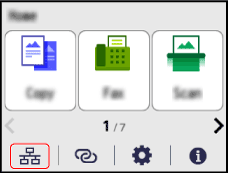
[Ağ] ekranı görüntülenir.
Oturum açma ekranı görünürse Sistem Yöneticisi Kimliği'ni veya PIN'i girip [Oturum Açma] öğesine basın.
Sistem Yöneticisi Kimliği veya PIN hakkında bilgi çevrimiçi el kitabı sitesinde ilgili modelin "Kullanıcı Kılavuzu" na bakın.
https://oip.manual.canon/
Sistem Yöneticisi Kimliği veya PIN hakkında bilgi çevrimiçi el kitabı sitesinde ilgili modelin "Kullanıcı Kılavuzu" na bakın.
https://oip.manual.canon/
2
[Wi-Fi Ayarları] düğmesine basın.
3
Bağlanmak istediğiniz kablosuz LAN'ın SSID'sini seçin.
Ağ anahtarı giriş ekranı görüntülenir.
WPA-EAP veya WPA2-EAP güvenlik standardı kullanan bir kablosuz LAN yönlendiricisine bağlanıyorsanız [IEEE 802.1X Ayar değerleri ile bağlantı kurulacak.] mesajı görüntülenir. [Tamam] düğmesine basın ve Adım 4'e geçin.
WPA-EAP veya WPA2-EAP güvenlik standardı kullanan bir kablosuz LAN yönlendiricisine bağlanıyorsanız [IEEE 802.1X Ayar değerleri ile bağlantı kurulacak.] mesajı görüntülenir. [Tamam] düğmesine basın ve Adım 4'e geçin.
Bağlanmak istediğiniz kablosuz LAN yönlendiricisini bulamıyorsanız, yönlendiricinin bulunabilir durumda olup olmadığını kontrol edin. Kablosuz LAN (Wi-Fi) Bağlantısı Kurulamıyor
4
Ağ anahtarını girin ve [Uygula] düğmesine basın.
Kontrol paneli ekranında [Bağlandı.] mesajı görüntülenir.
Makine kablosuz LAN'a bağlanınca [Ana Ekran]'da ve her işlevin kendi ekranında [ ] görüntülenir.
] görüntülenir.5
Birkaç dakika bekleyin.
Varsayılan olarak IP adresi otomatik şekilde ayarlanır.
Belirli bir IP adresini kullanmak için adresi kendiniz ayarlayın.
IPv4 Adreslerini Ayarlama
Belirli bir IP adresini kullanmak için adresi kendiniz ayarlayın.
IPv4 Adreslerini Ayarlama
6
Bağlantı tamamlandığında uygulamaya geri dönün.
Uygulamaya Nasıl Dönülür?
Uygulamaya Nasıl Dönülür?
|
Çalışma Sırasında Bir Hata Mesajı Görünürse Ve Bağlantı Kurulamazsa.[Kapat] düğmesine basın, bağlanmak istediğiniz kablosuz LAN yönlendiricisinin bilgilerini (SSID ve ağ anahtarı) kontrol edin ve Adım 2'den başlayarak prosedürü yineleyin. |
Ayrıntıları Belirterek Kablosuz LAN'a (Wi-Fi) Bağlanma
Kablosuz LAN yönlendiricisine tüm yönlendirici bilgilerini (SSID, ağ anahtarı, güvenlik ayarları vb.) kendiniz girerek bağlanabilirsiniz.
Bağlanmak istediğiniz kablosuz LAN yönlendiricisinin bilgilerini yanınızda hazır bulundurun.
WPA-EAP veya WPA2-EAP güvenlik standardı kullanan bir kablosuz LAN yönlendiricisine bağlanıyorsanız IEEE 802.1X'i belirtin. Bağlantı İçin Gereken Kablosuz LAN (Wi-Fi) Yönlendirici Bilgileri
WPA-EAP veya WPA2-EAP güvenlik standardı kullanan bir kablosuz LAN yönlendiricisine bağlanıyorsanız IEEE 802.1X'i belirtin. Bağlantı İçin Gereken Kablosuz LAN (Wi-Fi) Yönlendirici Bilgileri
Siyah Beyaz Dokunmatik Panelli Model / Siyah Beyaz 5 Satırlı LCD Model
siyah beyaz dokunmatik panelli model için, düğmesine basmanız gerekmez.
düğmesine basmanız gerekmez.1
Kontrol panelinde [Ana Ekran]'daki [Kablosuz LAN(Wi-Fi) Ayar.] düğmesine veya [Menü] [Tercihler] [Ağ] [Kablosuz LAN(Wi-Fi) Ayarları] öğelerine/düğmesine basın.
düğmesine veya [Menü] [Tercihler] [Ağ] [Kablosuz LAN(Wi-Fi) Ayarları] öğelerine/düğmesine basın.[Ağ Seç] ekranı görüntülenir.
Oturum açma ekranı görünürse Sistem Yöneticisi Kimliği'ni veya PIN'i girip veya [Oturum Açma] düğmesine basın.
Sistem Yöneticisi Kimliği veya PIN hakkında bilgi için, çevrimiçi el kitabı sitesinde ilgili modelin "Kullanıcı Kılavuzu" na bakın.
https://oip.manual.canon/
veya [Oturum Açma] düğmesine basın.Sistem Yöneticisi Kimliği veya PIN hakkında bilgi için, çevrimiçi el kitabı sitesinde ilgili modelin "Kullanıcı Kılavuzu" na bakın.
https://oip.manual.canon/
[Kablosuz LAN(Wi-Fi) etkinleştir?] mesajı görüntülenirse [Evet] düğmesine basın.
düğmesine basın.[Erişim noktası bulunamadı.] mesajı görüntülenirse [Kapat] düğmesine basın.
düğmesine basın.2
[Diğer Bağlantılar] düğmesine basın.
düğmesine basın.3
[Ağ Adını Manuel Olarak Gir] düğmesine basın.
düğmesine basın.SSID giriş ekranı görüntülenir.
4
SSID'yi girin ve [<Uygula>] düğmesine basın.
düğmesine basın.[Güvenlik Ayarları] ekranı görüntülenir.
5
Güvenlik anahtarını seçip, kimlik doğrulamayı ve şifrelemeyi ayarlayın.
 WPA-PSK, WPA2-PSK veya WPA3-SAE Kullanırken
1 | Kablosuz LAN yönlendiricisindeki güvenlik ayarlarını eşleştirmek için [WPA/WPA2-PSK], [WPA2-PSK/WPA3-SAE] veya [WPA3-SAE] öğesini seçin ve düğmesine basın.Şifreleme anahtarı giriş ekranı görüntülenir. Eğer [Şifreleme Yöntemi] ekranı görüntülenirse, bir şifreeleme yöntemi sçein ve ardından üzerine basın. [Otomatik] öğesini seçerseniz, şifreleme yöntemi, bağlanmak istediğiniz kablosuz LAN yönlendiricisine göre otomatik olarak ayarlanır. WPA3-SAE'yi seçtiğinizde, [Otomatik] öğesini seçseniz bile şifreleme yönteminin AES-CCMP olarak ayarlandığını aklınızda bulundurun. |
2 | Ağ anahtarını girin ve [<Uygula>] düğmesine basın. |
WPA-EAP veya WPA2-EAP Kullanılıyorsa
[WPA/WPA2-EAP] [Tamam] veya düğmelerine basın.
[Tamam] veya düğmelerine basın.Güvenlik Standardı Kullanılmıyorsa
[Hiçbiri] düğmesine basın.
düğmesine basın.6
[Evet] düğmesine basın.
düğmesine basın.7
Kontrol panelinde [Bağlandı.] yazısı görüntülenince düğmesine basın.
düğmesine basın.Makine kablosuz LAN'a bağlanınca [Ana Ekran]'da ve her işlevin kendi ekranında [] görüntülenir.
] görüntülenir.8
Birkaç dakika bekleyin.
Varsayılan olarak IP adresi otomatik şekilde ayarlanır.
Belirli bir IP adresini kullanmak için adresi kendiniz ayarlayın.
IPv4 Adreslerini Ayarlama
Belirli bir IP adresini kullanmak için adresi kendiniz ayarlayın.
IPv4 Adreslerini Ayarlama
9
|
Çalışma Sırasında Bir Hata Mesajı Görünürse Ve Bağlantı Kurulamazsa.[Kapat] veya düğmesine basın, bağlanmak istediğiniz kablosuz LAN yönlendiricisinin bilgilerini kontrol edin ve Adım 2'den başlayarak prosedürü yineleyin. |
Renkli Dokunmatik Panelli Model
1
Kontrol panelinde [Ana Ekran]'daki [Kablosuz LAN(Wi-Fi) Ayarları] öğesine basın.
[Ağ Seçin] ekranı görüntülenir.
Oturum açma ekranı görünürse Sistem Yöneticisi Kimliği'ni veya PIN'i girip [Oturum Açma] öğesine basın.
Sistem Yöneticisi Kimliği veya PIN hakkında bilgi çevrimiçi el kitabı sitesinde ilgili modelin "Kullanıcı Kılavuzu" na bakın.
https://oip.manual.canon/
Sistem Yöneticisi Kimliği veya PIN hakkında bilgi çevrimiçi el kitabı sitesinde ilgili modelin "Kullanıcı Kılavuzu" na bakın.
https://oip.manual.canon/
[Kablosuz LAN(Wi-Fi)'yi etkinleştirmek istiyor musunuz?] mesajı görüntülenirse [Evet] düğmesine basın.
[Erişim noktası bulunamadı.] mesajı görünürse [Kapat] düğmesine basın.
2
[Diğer Bağlantılar] düğmesine basın.
3
[Ağ Adını (SSID) Manuel Olarak Gir] düğmesine basın.
SSID giriş ekranı görüntülenir.
4
SSID'yi girin ve [Uygula] düğmesine basın.
[Güvenlik Ayarları] ekranı görüntülenir.
5
Güvenlik anahtarını seçip, kimlik doğrulamayı ve şifrelemeyi ayarlayın.
WPA-PSK, WPA2-PSK veya WPA3-SAE Kullanırken
1 | Kablosuz LAN yönlendiricisindeki güvenlik ayarlarını eşleştirmek için [WPA/WPA2-PSK], [WPA2-PSK/WPA3-SAE] veya [WPA3-SAE] öğesini seçin. Şifreleme anahtarı giriş ekranı görüntülenir. Eğer [Şifreleme Yöntemi] ekranı görüntülenirse, bir şifreleme yöntemi seçin. [Otomatik]’i seçtiğinizde, şifreleme yöntemi, bağlanmak istediğiniz kablosuz LAN yönlendiricisine göre otomatik olarak ayarlanır. WPA3-SAE'yi seçtiğinizde, [Otomatik] öğesini seçseniz bile şifreleme yönteminin AES-CCMP olarak ayarlandığını unutmayın. |
2 | Ağ anahtarını girin ve [Uygula] düğmesine basın. |
WPA-EAP veya WPA2-EAP Kullanılıyorsa
[WPA/WPA2-EAP] [Tamam] düğmesine basın.
[Tamam] düğmesine basın.Güvenlik Standardı Kullanılmıyorsa
[Hiçbiri] düğmesine basın.
6
Kontrol panelinde [Bağlandı.] yazısı görüntülenince [Kapat] düğmesine basın.
Makine kablosuz LAN'a bağlanınca [Ana Ekran]'da ve her işlevin kendi ekranında [] görüntülenir.
] görüntülenir.7
Birkaç dakika bekleyin.
Varsayılan olarak IP adresi otomatik şekilde ayarlanır.
Belirli bir IP adresini kullanmak için adresi kendiniz ayarlayın.
IPv4 Adreslerini Ayarlama
Belirli bir IP adresini kullanmak için adresi kendiniz ayarlayın.
IPv4 Adreslerini Ayarlama
8
|
Çalışma Sırasında Bir Hata Mesajı Görünürse Ve Bağlantı Kurulamazsa.[Kapat] düğmesine basın, bağlanmak istediğiniz kablosuz LAN yönlendiricisinin bilgilerini kontrol edin ve Adım 2'den başlayarak prosedürü yineleyin. |
BX570 Series / BX540 Series / BX510 Series
1
Kontrol panelinde [Ana Ekran]'daki öğesine basın.
öğesine basın. görüntülenmesi yazıcının ağ bağlantı durumuna bağlı olarak değişir.[Ağ] ekranı görüntülenir.
Oturum açma ekranı görünürse Sistem Yöneticisi Kimliği'ni veya PIN'i girip [Oturum Açma] öğesine basın.
Sistem Yöneticisi Kimliği veya PIN hakkında bilgi çevrimiçi el kitabı sitesinde ilgili modelin "Kullanıcı Kılavuzu" na bakın.
https://oip.manual.canon/
Sistem Yöneticisi Kimliği veya PIN hakkında bilgi çevrimiçi el kitabı sitesinde ilgili modelin "Kullanıcı Kılavuzu" na bakın.
https://oip.manual.canon/
2
[Wi-Fi Ayarları] düğmesine basın.
3
[Diğer Bağlantılar] düğmesine basın.
4
[Ağ Adını Manuel Olarak Gir] düğmesine basın.
SSID giriş ekranı görüntülenir.
5
SSID'yi girin ve [Uygula] düğmesine basın.
[Güvenlik Ayarları] ekranı görüntülenir.
6
Güvenlik anahtarını seçip, kimlik doğrulamayı ve şifrelemeyi ayarlayın.
WPA-PSK, WPA2-PSK veya WPA3-SAE Kullanırken
1 | Kablosuz LAN yönlendiricisindeki güvenlik ayarlarını eşleştirmek için [WPA/WPA2-PSK], [WPA2-PSK/WPA3-SAE] veya [WPA3-SAE] öğesini seçin. Şifreleme anahtarı giriş ekranı görüntülenir. |
2 | Ağ anahtarını girin ve [Uygula] düğmesine basın. |
WPA-EAP veya WPA2-EAP Kullanılıyorsa
[WPA/WPA2-EAP] düğmesine basın.
Güvenlik Standardı Kullanılmıyorsa
[Hiçbiri] düğmesine basın.
Kontrol paneli ekranında [Bağlandı.] mesajı görüntülenir.
Makine kablosuz LAN'a bağlanınca [Ana Ekran]'da ve her işlevin kendi ekranında [] görüntülenir.
] görüntülenir.7
Birkaç dakika bekleyin.
Varsayılan olarak IP adresi otomatik şekilde ayarlanır.
Belirli bir IP adresini kullanmak için adresi kendiniz ayarlayın.
IPv4 Adreslerini Ayarlama
Belirli bir IP adresini kullanmak için adresi kendiniz ayarlayın.
IPv4 Adreslerini Ayarlama
8
|
Çalışma Sırasında Bir Hata Mesajı Görünürse Ve Bağlantı Kurulamazsa.[Kapat] düğmesine basın, bağlanmak istediğiniz kablosuz LAN yönlendiricisinin bilgilerini kontrol edin ve Adım 2'den başlayarak prosedürü yineleyin. |