
9LCE-004
การเชื่อมต่อกับ LAN แบบมีสาย
เชื่อมต่อเครื่องพิมพ์กับคอมพิวเตอร์ผ่านเราเตอร์ ใช้สายอีเทอร์เน็ตเพื่อเชื่อมต่อเครื่องพิมพ์กับเราเตอร์
เพื่อเชื่อมต่อกับ LAN แบบผ่านสาย ต้องกำหนดการตั้งค่าเครือข่ายของเครื่องพิมพ์สำหรับการใช้ LAN แบบผ่านสาย
รุ่นจอสัมผัสแบบขาวดำ / รุ่นจอ LCD แบบขาวดำ 5 บรรทัด 
ใน รุ่นจอสัมผัสแบบขาวดำ คุณไม่จำเป็นต้องกด
1
ในแผงควบคุม ให้กด [เมนู] ในหน้าจอ [Home] 
2
กด [ค่ากำหนด] [เครือข่าย] [เลือก LAN มีสาย/ไร้สาย (Wi-Fi) ]
[เครือข่าย] [เลือก LAN มีสาย/ไร้สาย (Wi-Fi) ] หากหน้าจอเข้าสู่ระบบแสดงขึ้นมา ให้ใส่ ID และ PIN ของผู้จัดการระบบ แล้วกด  หรือกด [เข้าสู่ระบบ]
สำหรับข้อมูลเกี่ยวกับ ID และ PIN ของผู้จัดการระบบ โปรดดู "คู่มือการใช้งาน" สำหรับรุ่นนั้นๆ ที่เว็บไซต์คู่มือออนไลน์
https://oip.manual.canon/
หรือกด [เข้าสู่ระบบ] สำหรับข้อมูลเกี่ยวกับ ID และ PIN ของผู้จัดการระบบ โปรดดู "คู่มือการใช้งาน" สำหรับรุ่นนั้นๆ ที่เว็บไซต์คู่มือออนไลน์
https://oip.manual.canon/
3
เลือก [LAN มีสาย] แล้วกด
ข้อความ [ใช้การตั้งค่าแล้ว] ปรากฏขึ้น
4
เชื่อมต่อสายอีเทอร์เน็ตเข้ากับเครื่องพิมพ์และเราเตอร์
ตัวอย่าง:
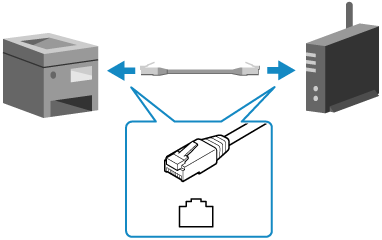
เสียบตัวเชื่อมต่อเข้าไปในพอร์ตให้สุดจนคลิกเข้าที่
5
รอสองสามนาที
ตามค่าเริ่มต้น ที่อยู่ IP จะถูกตั้งค่าโดยอัตโนมัติ
หากต้องการใช้ที่อยู่ IP เฉพาะ ให้ตั้งค่าที่อยู่ด้วยตนเอง
การตั้งค่าที่อยู่ IPv4
หากต้องการใช้ที่อยู่ IP เฉพาะ ให้ตั้งค่าที่อยู่ด้วยตนเอง
การตั้งค่าที่อยู่ IPv4
6
กลับไปที่แอปพลิเคชันเมื่อการเชื่อมต่อเสร็จสมบูรณ์
วิธีกลับไปยังแอปพลิเคชัน</0tg1>
วิธีกลับไปยังแอปพลิเคชัน</0tg1>
รุ่นจอสัมผัสแบบสี
1
ในแผงควบคุม ให้กด [เมนู] ในหน้าจอ [Home] [ค่ากำหนด] [เครือข่าย]
[ค่ากำหนด] [เครือข่าย]หน้าจอ [เครือข่าย] จะปรากฏขึ้นมา
หากหน้าจอเข้าสู่ระบบแสดงขึ้นมา ให้ใส่ ID และ PIN ของผู้จัดการระบบ แล้วกด [เข้าสู่ระบบ]
สำหรับข้อมูลเกี่ยวกับ ID และ PIN ของผู้จัดการระบบ โปรดดู "คู่มือการใช้งาน" สำหรับรุ่นนั้นๆ ที่เว็บไซต์คู่มือออนไลน์
https://oip.manual.canon/
สำหรับข้อมูลเกี่ยวกับ ID และ PIN ของผู้จัดการระบบ โปรดดู "คู่มือการใช้งาน" สำหรับรุ่นนั้นๆ ที่เว็บไซต์คู่มือออนไลน์
https://oip.manual.canon/
2
กด [เลือก LAN มีสาย/ไร้สาย (Wi-Fi) ]
3
เลือก [LAN แบบมีสาย]
ข้อความ [กำหนดค่าการตั้งค่าแล้ว] ปรากฏขึ้น
4
เชื่อมต่อสายอีเทอร์เน็ตเข้ากับเครื่องพิมพ์และเราเตอร์
ตัวอย่าง:
เสียบตัวเชื่อมต่อเข้าไปในพอร์ตให้สุดจนคลิกเข้าที่
5
รอสองสามนาที
ตามค่าเริ่มต้น ที่อยู่ IP จะถูกตั้งค่าโดยอัตโนมัติ
หากต้องการใช้ที่อยู่ IP เฉพาะ ให้ตั้งค่าที่อยู่ด้วยตนเอง
การตั้งค่าที่อยู่ IPv4
หากต้องการใช้ที่อยู่ IP เฉพาะ ให้ตั้งค่าที่อยู่ด้วยตนเอง
การตั้งค่าที่อยู่ IPv4
6
BX570 Series / BX540 Series / BX510 Series
1
บนแผงควบคุม ให้กด  ในหน้าจอ [Home]
ในหน้าจอ [Home]การแสดงผล อาจแตกต่างกันไปตามสถานะการเชื่อมต่อเครือข่ายของเครื่องพิมพ์
อาจแตกต่างกันไปตามสถานะการเชื่อมต่อเครือข่ายของเครื่องพิมพ์
หน้าจอ [เครือข่าย] จะปรากฏขึ้นมา
หากหน้าจอเข้าสู่ระบบปรากฏขึ้น ให้ใส่ ID และ PIN ของผู้จัดการระบบ แล้วกด [เข้าสู่ระบบ]
สำหรับข้อมูลเกี่ยวกับ ID และ PIN ของผู้จัดการระบบ สามารถดูได้ที่ "คู่มือการใช้งาน" สำหรับรุ่นผลิตภัณฑ์ที่เกี่ยวข้อง จากเว็บไซต์คู่มือออนไลน์
https://oip.manual.canon/
สำหรับข้อมูลเกี่ยวกับ ID และ PIN ของผู้จัดการระบบ สามารถดูได้ที่ "คู่มือการใช้งาน" สำหรับรุ่นผลิตภัณฑ์ที่เกี่ยวข้อง จากเว็บไซต์คู่มือออนไลน์
https://oip.manual.canon/
2
กด [เลือก LAN มีสาย/ไร้สาย (Wi-Fi) ]
3
เลือก [LAN มีสาย]
ข้อความ [ใช้การตั้งค่าแล้ว] ปรากฏขึ้น
4
เชื่อมต่อสายอีเทอร์เน็ตเข้ากับเครื่องพิมพ์และเราเตอร์
ตัวอย่าง:
เสียบตัวเชื่อมต่อเข้าไปในพอร์ตให้สุดจนคลิกเข้าที่
5
รอสองสามนาที
ตามค่าเริ่มต้น ที่อยู่ IP จะถูกตั้งค่าโดยอัตโนมัติ
หากต้องการใช้ที่อยู่ IP เฉพาะ ให้ตั้งค่าที่อยู่ด้วยตนเอง
การตั้งค่าที่อยู่ IPv4
หากต้องการใช้ที่อยู่ IP เฉพาะ ให้ตั้งค่าที่อยู่ด้วยตนเอง
การตั้งค่าที่อยู่ IPv4
6
 |
เมื่อสลับไปมาระหว่าง LAN แบบมีสายและไร้สายคุณต้องถอนการติดตั้งโปรแกรมควบคุมที่ติดตั้งอยู่ในปัจจุบัน แล้วติดตั้งใหม่ สำหรับข้อมูลเกี่ยวกับการถอนการติดตั้งและการติดตั้งโปรแกรมควบคุม โปรดดูในคู่มือของโปรแกรมควบคุมที่เว็บไซต์คู่มือออนไลน์ https://oip.manual.canon/ |