
9LCE-009
หน้าจอแสดงข้อผิดพลาดแสดงขึ้นมาระหว่างการค้นหาเครื่องพิมพ์
ทำตามคำแนะนำในข้อความแสดงข้อผิดพลาดเพื่อแก้ไขปัญหา
หากข้อความที่แสดงขึ้นมาแจ้งให้คุณตรวจสอบที่อยู่ IP ให้ตรวจสอบการตั้งค่าที่อยู่ IP ของเครื่องพิมพ์
การตรวจสอบที่อยู่ IP ของเครื่องพิมพ์
การตรวจสอบที่อยู่ IP ของเครื่องพิมพ์
หากข้อความแสดงขึ้นมาเพื่อระบุว่ามีการใช้ที่อยู่ IP ที่ระบุโดยอุปกรณ์ที่ไม่รองรับซอฟต์แวร์นี้ ให้ตรวจสอบที่อยู่ IP ของเครื่องพิมพ์ หรือระบุที่อยู่ IP อีกครั้ง
การตรวจสอบที่อยู่ IP ของเครื่องพิมพ์
การตั้งค่าที่อยู่ IPv4
การตรวจสอบที่อยู่ IP ของเครื่องพิมพ์
การตั้งค่าที่อยู่ IPv4
หากทำตามขั้นตอนข้างต้นแล้วไม่สามารถแก้ไขปัญหาได้ ให้ตรวจสอบการตั้งค่าไฟร์วอลล์ และเปลี่ยนแปลงการตั้งค่าหากจำเป็น
การตรวจสอบและการกำหนดการตั้งค่าไฟร์วอลล์
การตรวจสอบและการกำหนดการตั้งค่าไฟร์วอลล์
การตรวจสอบที่อยู่ IP ของเครื่องพิมพ์
รุ่นจอสัมผัสแบบขาวดำ / รุ่นจอ LCD แบบขาวดำ 5 บรรทัด 
ใน รุ่นจอสัมผัสแบบขาวดำ คุณไม่จำเป็นต้องกด
1
กด  บนแผงควบคุม หรือกด [Status Monitor]
  ในหน้าจอ [Home] หรือตำแหน่งที่ตั้งอื่น
บนแผงควบคุม หรือกด [Status Monitor] ในหน้าจอ [Home] หรือตำแหน่งที่ตั้งอื่นหน้าจอ [Status Monitor] จะปรากฏขึ้นมา
2
กด [ข้อมูลเครือข่าย] [IPv4] [ที่อยู่ IP]
[IPv4] [ที่อยู่ IP] 3
ตรวจสอบการตั้งค่า แล้วกด
รุ่นจอสัมผัสแบบสี
1
ในแผงควบคุม ให้กด [Status Monitor] ในหน้าจอ [Home] หรือตำแหน่งที่ตั้งอื่น
หน้าจอ [Status Monitor] จะปรากฏขึ้นมา
2
กด [ข้อมูลเครือข่าย] [IPv4]
[IPv4]3
การดูการตั้งค่า
BX570 Series / BX540 Series / BX510 Series
1
บนแผงควบคุม ให้กด  ในหน้าจอ [Home]
ในหน้าจอ [Home]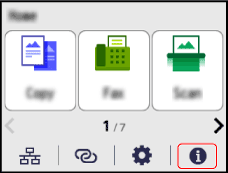
หน้าจอ [Status Monitor] จะปรากฏขึ้นมา
2
กด [ข้อมูลเครือข่าย] [IPv4] [ที่อยู่ IP]
[IPv4] [ที่อยู่ IP]3
การดูการตั้งค่า
การตั้งค่าที่อยู่ IPv4
ส่วนนี้จะอธิบายวิธีตั้งค่าที่อยู่ IPv4 โดยใช้แผงควบคุม
สำหรับข้อมูลโดยละเอียดเกี่ยวกับการตั้งค่าที่อยู่ IPv4 โปรดดู "คู่มือการใช้งาน" สำหรับรุ่นนั้นๆ ที่เว็บไซต์คู่มือออนไลน์
https://oip.manual.canon/
สำหรับข้อมูลโดยละเอียดเกี่ยวกับการตั้งค่าที่อยู่ IPv4 โปรดดู "คู่มือการใช้งาน" สำหรับรุ่นนั้นๆ ที่เว็บไซต์คู่มือออนไลน์
https://oip.manual.canon/
รุ่นจอสัมผัสแบบขาวดำ / รุ่นจอ LCD แบบขาวดำ 5 บรรทัด
ใน รุ่นจอสัมผัสแบบขาวดำ คุณไม่จำเป็นต้องกด
1
ในแผงควบคุม ให้กด [เมนู] ในหน้าจอ [Home]
2
กด [ค่ากำหนด] [เครือข่าย] [การตั้งค่า TCP/IP] [การตั้งค่า IPv4] [การตั้งค่าที่อยู่ IP]
[เครือข่าย] [การตั้งค่า TCP/IP] [การตั้งค่า IPv4] [การตั้งค่าที่อยู่ IP] หากหน้าจอเข้าสู่ระบบแสดงขึ้นมา ให้ใส่ ID และ PIN ของผู้จัดการระบบ แล้วกด  หรือกด [เข้าสู่ระบบ]
สำหรับข้อมูลเกี่ยวกับ ID และ PIN ของผู้จัดการระบบ โปรดดู "คู่มือการใช้งาน" สำหรับรุ่นนั้นๆ ที่เว็บไซต์คู่มือออนไลน์
https://oip.manual.canon/
หรือกด [เข้าสู่ระบบ] สำหรับข้อมูลเกี่ยวกับ ID และ PIN ของผู้จัดการระบบ โปรดดู "คู่มือการใช้งาน" สำหรับรุ่นนั้นๆ ที่เว็บไซต์คู่มือออนไลน์
https://oip.manual.canon/
3
ตั้งค่าที่อยู่ IP
 เมื่อตั้งค่าที่อยู่ IP ด้วยตนเอง
1 | กด [ได้รับอัตโนมัติ] หน้าจอ [ได้รับอัตโนมัติ] จะปรากฏขึ้นมา |
2 | กด [เลือกโปรโตคอล] [ปิด] |
3 | กด [IP อัตโนมัติ] [ปิด] |
4 | กด [<นำไปใช้>] หน้าจอ [การตั้งค่าที่อยู่ IP] จะปรากฏขึ้นมา |
5 | กด [ขอรับด้วยตนเอง] หน้าจอสำหรับการใส่ที่อยู่ IP จะปรากฏขึ้น |
6 | ใส่ที่อยู่ IP แล้วกด [นำไปใช้] หรือ |
7 | ใส่ซับเน็ตมาสก์ แล้วกด [นำไปใช้] หรือ |
8 | ใส่ที่อยู่ของเกตเวย์ แล้วกด [นำไปใช้] หรือ |
เมื่อกำหนดที่อยู่ IP โดยอัตโนมัติ
1 | กด [ได้รับอัตโนมัติ] หน้าจอ [ได้รับอัตโนมัติ] จะปรากฏขึ้นมา |
2 | กำหนดการตั้งค่าการรับที่อยู่โดยอัตโนมัติ (Auto Acquire) ตามความเหมาะสม [เลือกโปรโตคอล] โดยปกติจะตั้งค่าไว้ที่ [DHCP] อย่างไรก็ตาม หาก [DHCP] ถูกตั้งค่าในสภาพแวดล้อมที่ไม่สามารถใช้ DHCP เครื่องพิมพ์จะยังคงยืนยันการรับที่อยู่โดยอัตโนมัติ (Auto Acquire) ในเครือข่าย ทำให้เกิดการสื่อสารที่ไม่จำเป็น หากจะไม่ใช้ DHCP ให้เลือกการตั้งค่า [ปิด] [IP อัตโนมัติ] โดยปกติจะตั้งค่าไว้ที่ [เปิด] ลำดับความสำคัญที่กำหนดให้แก่ที่อยู่ IP จะถูกจัดสรรโดย DHCP แต่หากไม่มีการตอบสนองจาก DHCP ระบบจะใช้ IP อัตโนมัติ |
3 | กด [<นำไปใช้>] |
4
กดสวิตช์เปิด/ปิดเครื่องพิมพ์เพื่อปิดเครื่องพิมพ์ รออย่างน้อย 10 วินาที แล้วกดสวิตช์เปิด/ปิดเครื่องอีกครั้ง
เครื่องพิมพ์จะเริ่มต้นและการตั้งค่าจะถูกนำไปใช้
 |
การตรวจสอบที่อยู่ IP ที่ตั้งไว้ในปัจจุบันคุณสามารถตรวจสอบที่อยู่ IP ปัจจุบันได้โดยกด [ตรวจสอบการตั้งค่า] บนหน้าจอในขั้นตอนที่ 3 หาก "0.0.0.0" แสดงขึ้นมาเป็นที่อยู่ IP แสดงว่าตั้งค่าไม่ถูกต้อง* หากคุณใช้ DHCP เพื่อรับที่อยู่ IP ของเครื่องโดยอัตโนมัติ ที่อยู่ IP อาจเปลี่ยนแปลงโดยอัตโนมัติ |
รุ่นจอสัมผัสแบบสี
1
ในแผงควบคุม ให้กด [เมนู] ในหน้าจอ [Home]
2
กด [ค่ากำหนด] [เครือข่าย] [การตั้งค่า TCP/IP] [การตั้งค่า IPv4] [การตั้งค่าที่อยู่ IP]
[เครือข่าย] [การตั้งค่า TCP/IP] [การตั้งค่า IPv4] [การตั้งค่าที่อยู่ IP]หากหน้าจอเข้าสู่ระบบปรากฏขึ้นมา ให้ใส่ ID และ PIN ของผู้จัดการระบบ แล้วกด [เข้าสู่ระบบ].
สำหรับข้อมูลเกี่ยวกับ ID และ PIN ของผู้จัดการระบบ โปรดดู "คู่มือการใช้งาน" สำหรับรุ่นนั้นๆ ที่เว็บไซต์คู่มือออนไลน์
https://oip.manual.canon/
สำหรับข้อมูลเกี่ยวกับ ID และ PIN ของผู้จัดการระบบ โปรดดู "คู่มือการใช้งาน" สำหรับรุ่นนั้นๆ ที่เว็บไซต์คู่มือออนไลน์
https://oip.manual.canon/
3
ตั้งค่าที่อยู่ IP
เมื่อตั้งค่าที่อยู่ IP ด้วยตนเอง
1 | กด [ได้รับอัตโนมัติ] หน้าจอ [การตั้งค่าที่อยู่ IP (ได้รับอัตโนมัติ)] จะปรากฏขึ้นมา |
2 | ตั้งค่า [ได้รับอัตโนมัติ] ไปที่ [ปิด] แล้วกด [นำไปใช้] [OK]หน้าจอ [การตั้งค่าที่อยู่ IP] จะปรากฏขึ้นมา |
3 | กด [ขอรับด้วยตนเอง] หน้าจอสำหรับการใส่ที่อยู่ IP จะปรากฏขึ้น |
4 | ใส่ที่อยู่ IP, ซับเน็ตมาสก์ และที่อยู่เกตเวย์ แล้วกด [นำไปใช้] |
เมื่อกำหนดที่อยู่ IP โดยอัตโนมัติ
1 | กด [ได้รับอัตโนมัติ] หน้าจอ [การตั้งค่าที่อยู่ IP (ได้รับอัตโนมัติ)] จะปรากฏขึ้นมา |
2 | ตั้งค่า [ได้รับอัตโนมัติ] ไปที่ [เปิด] |
3 | กำหนดการตั้งค่าการรับที่อยู่โดยอัตโนมัติ (Auto Acquire) ตามความเหมาะสม [เลือกโปรโตคอล] โดยปกติจะตั้งค่าไว้ที่ [DHCP] อย่างไรก็ตาม หาก [DHCP] ถูกตั้งค่าในสภาพแวดล้อมที่ไม่สามารถใช้ DHCP เครื่องพิมพ์จะยังคงยืนยันการรับที่อยู่โดยอัตโนมัติ (Auto Acquire) ในเครือข่าย ทำให้เกิดการสื่อสารที่ไม่จำเป็น หากจะไม่ใช้ DHCP ให้เลือกการตั้งค่า [ปิด] [IP อัตโนมัติ] โดยปกติจะตั้งค่าไว้ที่ [เปิด] ลำดับความสำคัญที่กำหนดให้แก่ที่อยู่ IP จะถูกจัดสรรโดย DHCP แต่หากไม่มีการตอบสนองจาก DHCP ระบบจะใช้ IP อัตโนมัติ |
4 | กด [นำไปใช้] |
4
กด [OK]
5
กดสวิตช์เปิด/ปิดเครื่องพิมพ์เพื่อปิดเครื่องพิมพ์ รออย่างน้อย 10 วินาที แล้วกดสวิตช์เปิด/ปิดเครื่องอีกครั้ง
เครื่องพิมพ์จะเริ่มต้นและการตั้งค่าจะถูกนำไปใช้
|
การตรวจสอบที่อยู่ IP ที่ตั้งไว้ในปัจจุบันคุณสามารถตรวจสอบที่อยู่ IP ปัจจุบันได้โดยกด [ตรวจสอบการตั้งค่า] บนหน้าจอในขั้นตอนที่ 3 หาก "0.0.0.0" แสดงขึ้นมาเป็นที่อยู่ IP แสดงว่าตั้งค่าไม่ถูกต้อง * หากคุณใช้ DHCP เพื่อรับที่อยู่ IP ของเครื่องโดยอัตโนมัติ ที่อยู่ IP อาจเปลี่ยนแปลงโดยอัตโนมัติ |
BX570 Series / BX540 Series / BX510 Series
1
บนแผงควบคุม ให้กด  ในหน้าจอ [Home]
ในหน้าจอ [Home]การแสดงผล อาจแตกต่างกันไปตามสถานะการเชื่อมต่อเครือข่ายของเครื่องพิมพ์
อาจแตกต่างกันไปตามสถานะการเชื่อมต่อเครือข่ายของเครื่องพิมพ์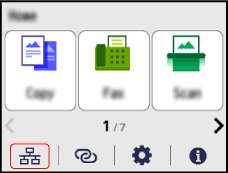
หน้าจอ [เครือข่าย] จะปรากฏขึ้นมา
หากหน้าจอเข้าสู่ระบบปรากฏขึ้น ให้ใส่ ID และ PIN ของผู้จัดการระบบ แล้วกด [เข้าสู่ระบบ]
สำหรับข้อมูลเกี่ยวกับ ID และ PIN ของผู้จัดการระบบ สามารถดูได้ที่ "คู่มือการใช้งาน" สำหรับรุ่นผลิตภัณฑ์ที่เกี่ยวข้อง จากเว็บไซต์คู่มือออนไลน์
https://oip.manual.canon/
สำหรับข้อมูลเกี่ยวกับ ID และ PIN ของผู้จัดการระบบ สามารถดูได้ที่ "คู่มือการใช้งาน" สำหรับรุ่นผลิตภัณฑ์ที่เกี่ยวข้อง จากเว็บไซต์คู่มือออนไลน์
https://oip.manual.canon/
2
กด [การตั้งค่า TCP/IP] [การตั้งค่า IPv4] [การตั้งค่าที่อยู่ IP]
[การตั้งค่า IPv4] [การตั้งค่าที่อยู่ IP]3
ตั้งค่าที่อยู่ IP
เมื่อตั้งค่าที่อยู่ IP ด้วยตนเอง
1 | กด [ได้รับอัตโนมัติ] หน้าจอ [ได้รับอัตโนมัติ] จะปรากฏขึ้นมา |
2 | ตั้งค่า [เลือกโปรโตคอล] และ [IP อัตโนมัติ] เป็น [ปิด] และกด [นำไปใช้] หน้าจอ [ได้รับอัตโนมัติ] จะปรากฏขึ้นมา |
3 | กลับไปยังหน้าจอ [การตั้งค่าที่อยู่ IP] จากนั้นกด [ขอรับด้วยตนเอง] หน้าจอสำหรับการใส่ที่อยู่ IP จะปรากฏขึ้น |
4 | ใส่ที่อยู่ IP, ซับเน็ตมาสก์ และที่อยู่เกตเวย์ แล้วกด [นำไปใช้] |
เมื่อกำหนดที่อยู่ IP โดยอัตโนมัติ
1 | ตั้งค่า [ได้รับอัตโนมัติ] ไปที่ [เปิด] |
2 | กำหนดการตั้งค่าการรับที่อยู่โดยอัตโนมัติ (Auto Acquire) ตามความเหมาะสม [เลือกโปรโตคอล] โดยปกติจะตั้งค่าไว้ที่ [DHCP] อย่างไรก็ตาม หาก [DHCP] ถูกตั้งค่าในสภาพแวดล้อมที่ไม่สามารถใช้ DHCP เครื่องพิมพ์จะยังคงยืนยันการรับที่อยู่โดยอัตโนมัติ (Auto Acquire) ในเครือข่าย ทำให้เกิดการสื่อสารที่ไม่จำเป็น หากจะไม่ใช้ DHCP ให้เลือกการตั้งค่า [ปิด] [IP อัตโนมัติ] โดยปกติจะตั้งค่าไว้ที่ [เปิด] ลำดับความสำคัญที่กำหนดให้แก่ที่อยู่ IP จะถูกจัดสรรโดย DHCP แต่หากไม่มีการตอบสนองจาก DHCP ระบบจะใช้ IP อัตโนมัติ |
3 | กด [นำไปใช้] |
4
กด [ตกลง]
5
กดสวิตช์เปิด/ปิดเครื่องพิมพ์เพื่อปิดเครื่องพิมพ์ รออย่างน้อย 10 วินาที แล้วกดสวิตช์เปิด/ปิดเครื่องอีกครั้ง
เครื่องพิมพ์จะเริ่มต้นและการตั้งค่าจะถูกนำไปใช้
|
การตรวจสอบที่อยู่ IP ที่ตั้งไว้ในปัจจุบันคุณสามารถตรวจสอบที่อยู่ IP ปัจจุบันได้โดยกด [ตรวจสอบการตั้งค่า] บนหน้าจอในขั้นตอนที่ 3 หาก "0.0.0.0" แสดงขึ้นมาเป็นที่อยู่ IP แสดงว่าตั้งค่าไม่ถูกต้อง * หากคุณใช้ DHCP เพื่อรับที่อยู่ IP ของเครื่องโดยอัตโนมัติ ที่อยู่ IP อาจเปลี่ยนแปลงโดยอัตโนมัติ |
การตรวจสอบและการกำหนดการตั้งค่าไฟร์วอลล์
หากข้อความแสดงขึ้นบนคอมพิวเตอร์เพื่อเตือนคุณว่าซอฟต์แวร์ Canon กำลังพยายามเข้าถึงเครือข่ายในขณะที่คุณกำลังใช้งาน Master Setup ให้ตรวจสอบการตั้งค่าไฟร์วอลล์ของคอมพิวเตอร์ จากนั้นกำหนดการตั้งค่าเพื่ออนุญาตการเข้าถึงตามที่ต้องการ