改善模糊图像
如果打印的图像出现模糊,可调整每个纸盒的二次转印电压(将墨粉转印到纸张的电压)。
配置/打印图表
要调整二次转印电压,请先打印图表页。
1
在操作面板上,按下 [主页] 屏幕中的 [纸张设置]。[主页] 屏幕
2
按下 [高级供纸器设置]。
3
选择纸盒。
4
按下 [调整二次转印电压]。
5
选择二次转印电压调整方法。
按下 [不使用扫描仪] 查看打印的图表,识别最佳色块,并进行手动调整。
按下 [使用扫描仪] 扫描打印的图表并识别最佳色块和进行自动调整。
如果选择了 [使用扫描仪],可使用的纸张尺寸为A3、A4、11" x 17"和LTR。
如果选择了 [使用扫描仪],可使用的纸张尺寸为A3、A4、11" x 17"和LTR。
6
按下 [图表打印设置]。
随即显示 [图表打印设置] 屏幕。
7
按下 [图表打印的电压范围]。
8
选择覆盖在打印图表上的电压范围。

[电压接近当前设置的级别]
以±1的调整增量打印图表。
[全部范围]
以基于机器状态的调整增量打印图表。
9
按下 [打印面]。
10
按下 [仅正面] 或 [双面] 选择想要调整二次转印电压的纸张面。
如果 [手动反面打印(仅适用于双面)] 设置为 [打开],则按下 [仅正面]。
如果选择 [双面],请参阅可用于双面复印/双面打印的纸张了解图表的可用纸张。
11
按下 [ ]。
]。
]。12
按下 [图表打印] 或 [打印/扫描]。
13
检查是否已在机器中放置了可打印的纸张,然后按下 [开始]。
即会打印图表页。
调整二次转印电压
通过使用打印图表,可以调整二次转印电压。调整二次转印电压的步骤会因是否使用扫描仪而不同。
如果选择了 [不使用扫描仪]
目视识别图表中的最佳色块并调整二次转印电压。
1
检查打印图表中的最佳色块。
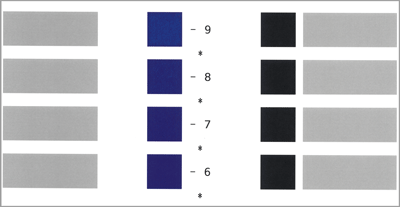
在当前设置下,以品红色打印图表号。
以按顺序从负值增加到正值的方式检查图表。当达到色块内部浓度看起来均匀的地步(示例中的-8)时,将其与数值高2(示例中的-7和-6)的色块进行比较并选择您认为最佳的值。
图表号旁印有一个星号(*)的一面为正面。
若所选号码之间没有明显差异,则选择三个值的中间值(示例中的-7)。
2
按下 [正面] 或 [反面] 并指定数值。

可以通过计算机使用远程用户界面指定数值。从计算机管理本机(远程用户界面)
如果 [手动反面打印(仅适用于双面)] 设置为 [打开],则调整 [反面] 的值。
3
按下 [应用]。
即会调整二次转印电压。
如果选择了 [使用扫描仪]
在扫描仪上扫描图表以自动识别最佳色块。
1
按照操作面板上的说明将图表置于稿台玻璃上。将图表的扫描面朝下。
2
关闭输稿器或稿台盖板并按下 [开始扫描]。
即会扫描图表。

可能无法扫描特殊纸张,如彩色纸或带孔纸。要扫描特殊纸张,请按下 [不使用扫描仪] 并手动进行调整。
3
打开输稿器或稿台并取出图表。
4
按下 [应用]。
即会调整二次转印电压。