Configuration de SQL Server
Cette section décrit les réglages requis pour utiliser SQL Server comme base de données de ce logiciel.
Lorsque SQL Server fonctionne sur le même ordinateur que le manager de ce logiciel
Effectuez les opérations suivantes avant d’installer ce logiciel.
Lorsque SQL Server est exécuté sur un ordinateur différent de celui du manager de ce logiciel
Effectuez les opérations suivantes avant d’installer ce logiciel.
Installation de SQL Server
Installez une version de SQL Server prise en charge par ce logiciel. Définissez le nom d’instance et le mode d’authentification de SQL Server pendant l’installation.
La procédure pour SQL Server 2017 Express est décrite ici.
REMARQUE |
Pour toute information sur les versions de SQL Server prises en charge par ce logiciel, voir : Ce manuel décrit la procédure de configuration de SQL Server à l’aide de SQL Server Management Studio. Installez également SQL Server Management Studio si nécessaire. |
1.
Connectez-vous à l'ordinateur en tant qu'administrateur.
2.
Exécutez le programme d'installation de SQL Server Express.
3.
Sélectionnez [Personnalisé] depuis [Sélectionner un type d'installation].
4.
Spécifiez le dossier de destination, puis cliquez sur [Installer].
[Centre d'installation SQL Server] s'affiche une fois le téléchargement du kit d'installation terminé.
5.
Cliquez sur [Nouvelle installation autonome SQL Server ou ajout de fonctionnalités à une installation existante].
6.
Suivez les instructions de l'assistant pour continuer l'installation.
Un avertissement s'affiche si le pare-feu Windows est activé, mais vous pouvez poursuivre l'installation.
7.
Sélectionnez les fonctions à installer sur l'écran [Sélection de fonctionnalités].
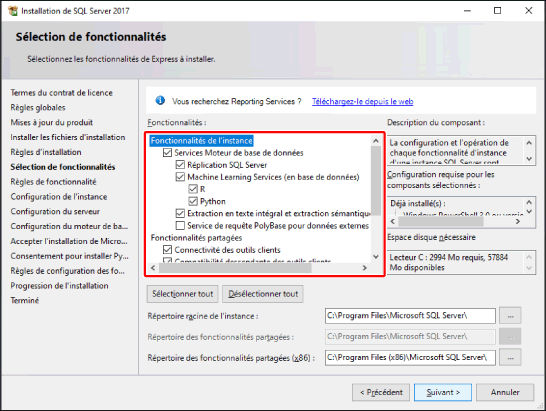
Vérifiez que les éléments suivants sont sélectionnés.
[Services Moteur de base de données]
La fonction [Machine Learning Services (dans la base de données)] et les fonctions en dessous ne sont pas requises pour le fonctionnement de ce logiciel. Désélectionnez-les si vous ne voulez pas les installer.
Vous pouvez garder les valeurs par défaut des autres éléments, inutile de les changer.
Cliquez sur [Suivant].
8.
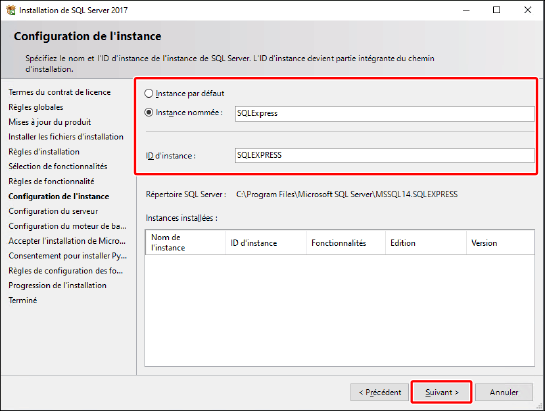
Sur l'écran [Configuration de l'instance], configurez l'instance, puis cliquez sur [Suivant].
REMARQUE |
Lors de l'installation de ce logiciel, saisissez le nom de l'instance configurée à cette étape. |
9.
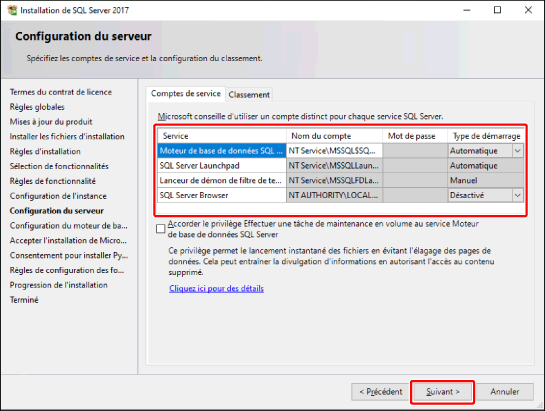
Vérifiez que l'onglet [Comptes de service] est affiché dans l'écran [Configuration du serveur] comme illustré ci-dessous, puis cliquez sur [Suivant].
10.
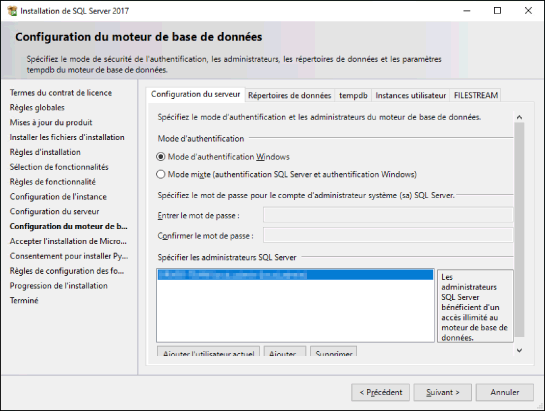
Configurez le mode d'authentification et l'administrateur de SQL Server dans l'onglet [Configuration du serveur] de l'écran [Configuration du moteur de base de données].
IMPORTANT |
Lors de l’installation de SQL Server sur un ordinateur différent de celui du manager de ce logiciel, activez l’authentification de SQL Server. |
Pour utiliser l'authentification de Windows
Sélectionnez [Mode d'authentification Windows] depuis [Mode d'authentification].
Cliquez sur [Ajouter] dans [Spécifier les administrateurs SQL Server].
La boîte de dialogue [Sélectionnez des utilisateurs ou des groupes] s'affiche.
Saisissez « SYSTEM » dans [Entrez les noms d'objets à sélectionner], puis cliquez sur [OK].
L'écran [Configuration du moteur de base de données] s'affiche de nouveau.
Vérifiez que « NT AUTHORITY\SYSTEM(SYSTEM) » est affiché dans [Spécifier les administrateurs SQL Server].
Cliquez sur [Suivant].
Pour utiliser l'authentification de SQL Server
Sélectionnez [Mode mixte (authentification SQL Server et authentification Windows)] depuis [Mode d'authentification].
Saisissez un mot de passe de votre choix pour l'administrateur système « sa » de SQL Server dans [Entrer le mot de passe] et [Confirmer le mot de passe].
Cliquez sur [Suivant].
11.
Continuez de suivre les instructions de l'assistant pour procéder à l'installation.
12.
Lorsque l'écran [Terminée] s'affiche, cliquez sur [Fermer].
13.
Redémarrez l'ordinateur.
Activation de l’authentification de SQL Server et de la connexion à distance
1.
Connectez-vous à l'ordinateur en tant qu'utilisateur disposant des droits d'administrateur pour SQL Server.
2.
Démarrez SQL Server Management Studio et connectez-vous au moteur de base de données (SQLEXPRESS).
REMARQUE |
Si vous ne pouvez pas vous connecter au moteur de base de données en raison d’une erreur de certificat TLS, vous devez prendre l’une des mesures suivantes. Changerz le certificat de serveur (clé) de l’ordinateur sur lequel SQL Server est installé pour un certificat de confiance (clé) Installez le certificat (clé publique) du serveur sur l’ordinateur client connecté à SQL Server Faites confiance au certificat de serveur existant de l’ordinateur sur lequel SQL Server est installé |
3.
Cliquez avec le bouton droit de la souris sur le moteur de base de données et sélectionnez [Propriétés].
4.
Sélectionnez [Sécurité].
5.
Sélectionnez [Mode d'authentification SQL Server et Windows].
6.
Sélectionnez [Connexions].
7.
Dans [Connexions au serveur distant], sélectionnez [Autoriser les accès distants à ce serveur].
8.
Cliquez sur [OK].
9.
Cliquez avec le bouton droit de la souris sur le moteur de base de données et sélectionnez [Redémarrer].
Activation de la connexion via TCP
1.
Démarrez le manager de configuration de SQL Server.
2.
Dans [Configuration du réseau SQL Server], sélectionnez le protocole pour SQLEXPRESS.
3.
Activez la connexion via TCP.
Double-cliquez sur [TCP/IP].
Dans l’onglet [Protocole], réglez [Activé] sur [Oui].
Dans l’onglet [Adresses IP], saisissez « 1433 » pour [Port TCP] dans [IPAll].
Cliquez sur [OK].
4.
Sélectionnez [Services SQL Server] et redémarrez le service SQL Server.
Démarrage du navigateur SQL Server
1.
Démarrez le manager de configuration de SQL Server.
2.
Sélectionnez [Services SQL Server].
3.
Cliquez avec le bouton droit de la souris sur [SQL Server Browser], puis sélectionnez [Propriétés].
4.
Dans l’onglet [Service], réglez [Mode de démarrage] sur [Automatique].
5.
Cliquez sur [OK].
6.
Démarrez le service de navigateur SQL Server.
Configuration des paramètres de réception du pare-feu
Lorsque le manager de ce logiciel se connecte à une instance de SQL Server fonctionnant sur un autre ordinateur, le port configuré dans « Activation de la connexion via TCP » est utilisé (port 1433). Ce port doit être enregistrésur le pare-feu.
Pour plus de détails, consultez le manuel d’instructions de votre pare-feu.
Création de la base de données et de l’utilisateur pour ce logiciel
Créez un utilisateur pour vous connecter à SQL Server et définissez cet utilisateur comme propriétaire de la base de données pour ce logiciel.
Création d’un utilisateur de connexion
1.
Connectez-vous à l'ordinateur en tant qu'utilisateur disposant des droits d'administrateur pour SQL Server.
2.
Démarrez SQL Server Management Studio et connectez-vous au moteur de base de données (SQLEXPRESS).
REMARQUE |
Si vous ne pouvez pas vous connecter au moteur de base de données en raison d’une erreur de certificat TLS, vous devez prendre l’une des mesures suivantes. Changerz le certificat de serveur (clé) de l’ordinateur sur lequel SQL Server est installé pour un certificat de confiance (clé) Installez le certificat (clé publique) du serveur sur l’ordinateur client connecté à SQL Server Faites confiance au certificat de serveur existant de l’ordinateur sur lequel SQL Server est installé |
3.
Cliquez avec le bouton droit de la souris sur [Sécurité] > [Connexions], puis sélectionnez [Nouvelle connexion].
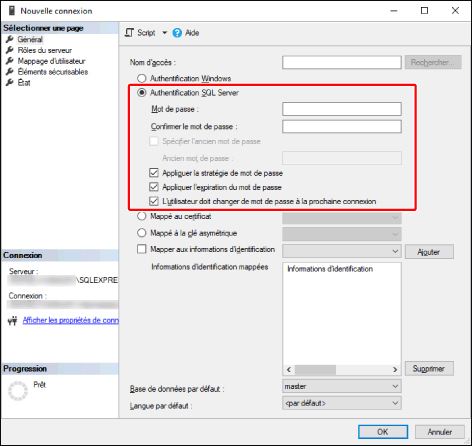
Sélectionnez [Authentification SQL Server].
Définissez le [Mot de passe].
Désélectionnez l'option [Appliquer l'expiration du mot de passe].
Désélectionnez l'option [L'utilisateur doit changer de mot de passe à la prochaine connexion].
4.
Cliquez sur [OK].
Création de la base de données pour ce logiciel
1.
Démarrez SQL Server Management Studio, et connectez-vous au moteur de base de données (SQLEXPRESS).
2.
Cliquez avec le bouton droit de la souris sur [Bases de données], puis sélectionnez [Nouvelle base de données].
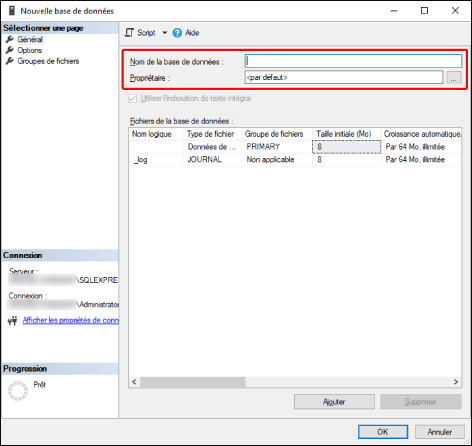
Saisissez « ManagementConsole » dans [Nom de la base de données].
IMPORTANT |
Le nom de la base de données utilisée par ce logiciel est « ManagementConsole ». Aucun autre nom ne peut être utilisé. |
Dans [Propriétaire], spécifiez l’utilisateur de connexion créé dans « Création d’un utilisateur de connexion. »
3.
Cliquez sur [OK].
Empêcher l’ordinateur de passer en mode veille
Lorsque vous installez ce logiciel sur un ordinateur différent de SQL Server, vérifiez que l’ordinateur sur lequel SQL Server est installé n’est pas configuré pour passer en mode veille.
1.
Sélectionnez [Paramètres] > [SYSTEME] > [Alimentation et mise en veille] dans le menu Démarrer.
2.
Vérifiez que l’ordinateur n’est pas configuré pour passer en mode veille.