Configurazione di un SQL Server
Questa sezione descrive le impostazioni necessarie a usare un SQL Server come database di questo software.
Quando SQL Server è in esecuzione sullo stesso computer del Manager di questo software
Eseguire le seguenti operazioni prima di installare questo software.
Quando SQL Server è in esecuzione su un computer diverso rispetto al Manager di questo software
Eseguire le seguenti operazioni prima di installare questo software.
Installazione di SQL Server
Installare una versione di SQL Server supportata da questo software. Impostare il nome dell'istanza e il modo di autenticazione di SQL Server durante l'installazione.
Qui è descritta la procedura per SQL Server 2017 Express.
NOTA |
Per maggiori informazioni sulle versioni di SQL Server supportate da questo software, fare riferimento a quanto segue. Il presente manuale descrive la procedura per configurare SQL Server con SQL Server Management Studio. Installare anche SQL Server Management Studio in base alle esigenze. |
1.
Accedere al computer come utente con privilegi di amministratore.
2.
Eseguire il programma di installazione per SQL Server Express.
3.
Selezionare [Personalizzata] da [Selezionare un tipo di installazione].
4.
Specificare la cartella di destinazione e fare clic su [Installa].
[Centro installazione SQL Server] viene visualizzato al termine del download del pacchetto di installazione.
5.
Fare clic su [Nuova installazione autonoma di SQL Server o aggiunta di funzionalità a un'installazione esistente].
6.
Seguire la procedura guidata per procedere con l'installazione.
Se Windows Firewall è abilitato, compare un avviso ma si potrà comunque procedere con l'installazione.
7.
Selezionare le funzioni da installare nella schermata [Selezione funzionalità].
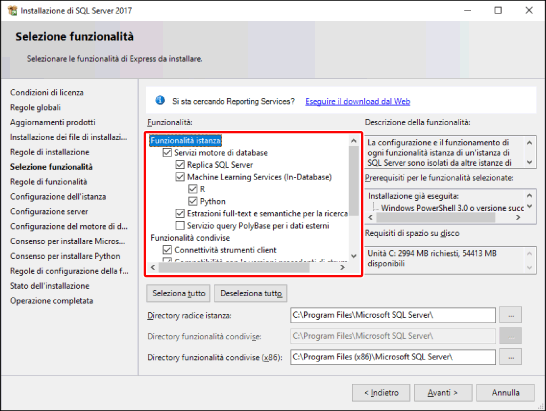
Verificare che le seguenti voci siano selezionate.
[Servizi motore di database]
[Machine Learning Services (In-Database)] e le funzioni sotto a questa voce non sono necessarie al funzionamento di questo software. Deselezionarle se non si desidera installarle.
Le altre voci non devono essere modificate rispetto ai valori predefiniti.
Fare clic su [Avanti].
8.
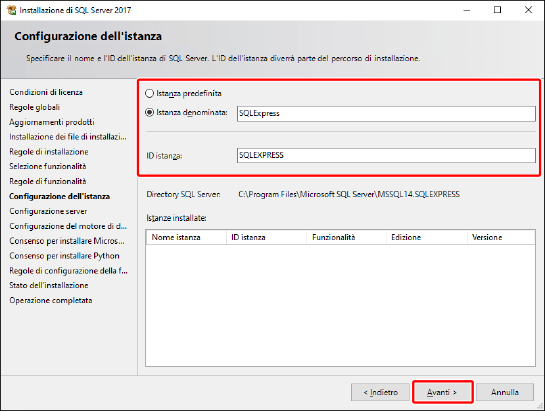
Nella schermata [Configurazione dell'istanza], configurare l'istanza e fare clic su [Avanti].
NOTA |
Quando si installa questo software, inserire il nome dell'istanza configurato qui. |
9.
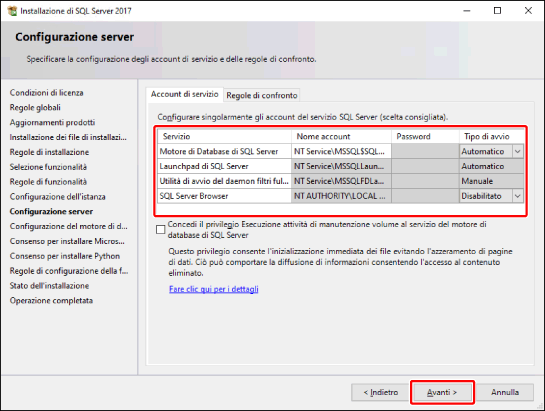
Accertarsi che la scheda [Account di servizio] venga visualizzata nella schermata [Configurazione server] come indicato qui sotto e fare clic su [Avanti].
10.
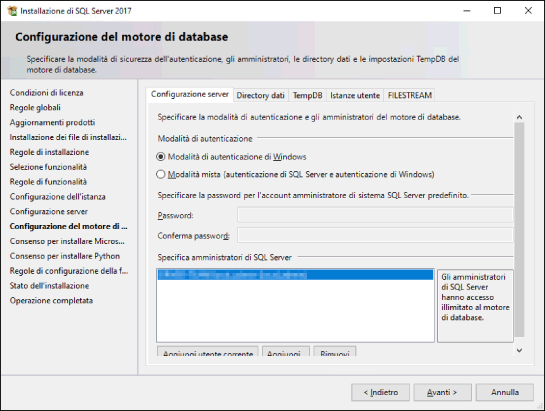
Configurare il modo di autenticazione e l'amministratore di SQL Server nella scheda [Configurazione server] e nella schermata [Configurazione del motore di database].
IMPORTANTE |
Quando si installa SQL Server su un computer diverso rispetto al Manager di questo software, abilitare l'autenticazione di SQL Server. |
Quando si usa l'autenticazione di Windows
Selezionare [Modalità di autenticazione di Windows] da [Modalità di autenticazione].
Fare clic su [Aggiungi] in [Specifica amministratori di SQL Server].
Verrà visualizzata la finestra di dialogo [Seleziona Utenti o Gruppi].
Digitare "SYSTEM" in [Immettere i nomi degli oggetti da selezionare] e fare clic su [OK].
Viene visualizzata di nuovo la schermata [Configurazione del motore di database].
Accertarsi che "NT AUTHORITY\SYSTEM(SYSTEM)" venga visualizzato in [Specifica amministratori di SQL Server].
Fare clic su [Avanti].
Quando si usa l'autenticazione di SQL Server
Selezionare [Modalità mista (autenticazione di SQL Server e autenticazione di Windows)] da [Modalità di autenticazione].
Inserire una password a scelta per il gestore sistema "sa" di SQL Server in [Password] e in [Conferma password].
Fare clic su [Avanti].
11.
Continuare a seguire la procedura guidata per procedere con l'installazione.
12.
Quando si apre la schermata [Operazione completata], fare clic su [Chiudi].
13.
Riavviare il computer.
Abilitazione dell'autenticazione di SQL Server e della connessione remota
1.
Accedere al computer come utente con privilegi di amministratore per SQL Server.
2.
Avviare SQL Server Management Studio e connettere il motore di database (SQLEXPRESS).
NOTA |
Se non è possibile connettere il motore di database perché si è verificato un errore del certificato TLS, occorre prendere una delle misure indicate di seguito. Cambiare il certificato del server (chiave) del computer su cui è installato SQL Server con un certificato attendibile (chiave) Installare il certificato (chiave pubblica) del server sul computer client connesso a SQL Server Abilitare l'attendibilità del certificato del server esistente del computer su cui è installato SQL Server |
3.
Fare clic con il tasto destro sul motore di database, quindi selezionare [Proprietà].
4.
Selezionare [Sicurezza].
5.
Selezionare [Autenticazione di SQL Server e di Windows].
6.
Selezionare [Connessioni].
7.
In [Connessioni remote], selezionare [Consenti connessioni remote al server].
8.
Fare clic su [OK].
9.
Fare clic con il tasto destro sul motore di database, quindi selezionare [Riavvia].
Abilitazione della connessione tramite TCP
1.
Avviare Configuration Manager di SQL Server.
2.
In [Configurazione di rete SQL Server], selezionare il protocollo per SQLEXPRESS.
3.
Abilitare la connessione tramite TCP.
Fare doppio clic su [TCP/IP].
Nella scheda [Protocollo], impostare [Abilitato] su [Sì].
Nella scheda [Indirizzi IP], inserire "1433" per [Porta TCP] in [IPAll].
Fare clic su [OK].
4.
Selezionare [Servizi di SQL Server] e riavviare il servizio di SQL Server.
Avvio di SQL Server Browser
1.
Avviare Configuration Manager di SQL Server.
2.
Selezionare [Servizi di SQL Server].
3.
Fare clic con il tasto destro del mouse su [SQL Server Browser] e selezionare [Proprietà].
4.
Nella scheda [Servizio], impostare [Modalità di avvio] su [Automatico].
5.
Fare clic su [OK].
6.
Avviare il servizio di SQL Server Browser.
Configurazione delle impostazioni di ricezione del firewall
Quando il Manager di questo software si connette a un'istanza di SQL Server in esecuzione su un altro computer, viene utilizzata la porta configurata in "Abilitazione della connessione tramite TCP" (porta 1433). Questa porta deve essere registrata nel firewall.
Per ulteriori informazioni, consultare il manuale di istruzioni del firewall in uso.
Creazione del database e dell'utente per questo software
Creare un utente per l'accesso a SQL Server e impostare quell'utente come proprietario del database per questo software.
Creazione di un utente di accesso
1.
Accedere al computer come utente con privilegi di amministratore per SQL Server.
2.
Avviare SQL Server Management Studio e connettere il motore di database (SQLEXPRESS).
NOTA |
Se non è possibile connettere il motore di database perché si è verificato un errore del certificato TLS, occorre prendere una delle misure indicate di seguito. Cambiare il certificato del server (chiave) del computer su cui è installato SQL Server con un certificato attendibile (chiave) Installare il certificato (chiave pubblica) del server sul computer client connesso a SQL Server Abilitare l'attendibilità del certificato del server esistente del computer su cui è installato SQL Server |
3.
Fare clic con il tasto destro del mouse su [Sicurezza] > [Account di accesso] e selezionare [Nuovo account di accesso].
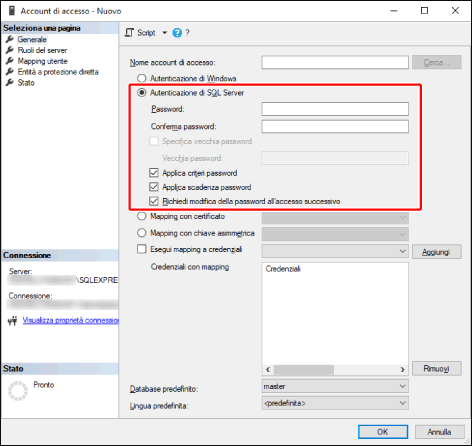
Selezionare [Autenticazione di SQL Server].
Impostare [Password].
Deselezionare [Applica scadenza password].
Deselezionare [Richiedi modifica della password all'accesso successivo].
4.
Fare clic su [OK].
Creazione del database per questo software
1.
Avviare SQL Server Management Studio e connettere il motore di database (SQLEXPRESS).
2.
Fare clic con il tasto destro del mouse su [Database] e selezionare [Nuovo database].
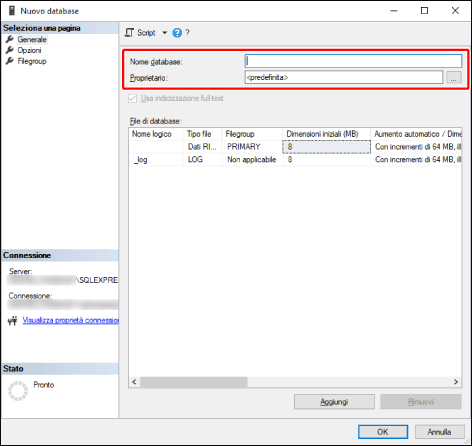
Immettere "ManagementConsole" in [Nome database].
IMPORTANTE |
Il nome del database utilizzato da questo software deve essere "ManagementConsole". Non è possibile utilizzare altri nomi. |
In [Proprietario], specificare l'utente di accesso creato in "Creazione di un utente di accesso".
3.
Fare clic su [OK].
Come impedire al computer di entrare in modalità di sospensione
Quando si installa questo software su un computer diverso da SQL Server, accertarsi che il computer su cui è installato SQL Server non sia configurato per entrare in modalità di sospensione.
1.
Selezionare [Impostazioni] > [SYSTEM] > [Alimentazione e sospensione] dal menu Start.
2.
Accertarsi che il computer non sia configurato per entrare in modalità di sospensione.