Configuración de SQL Server
En esta sección se describe la configuración necesaria para usar SQL Server como la base de datos de este software.
Cuando SQL Server se ejecute en el mismo equipo que el Manager de este software
Realice las siguientes operaciones antes de instalar este software.
Cuando SQL Server se ejecute en un equipo diferente al del Manager de este software
Realice las siguientes operaciones antes de instalar este software.
Instalar SQL Server
Instale una versión de SQL Server que sea compatible con este software. Establezca el nombre de instancia y el modo de autenticación de SQL Server durante la instalación.
Aquí se describe el procedimiento para SQL Server 2017 Express.
NOTA |
Para obtener detalles sobre las versiones de SQL Server compatibles con este software, consulte lo siguiente. En este manual se describe el procedimiento para configurar SQL Server utilizando SQL Server Management Studio. Instale también SQL Server Management Studio según sea necesario. |
1.
Inicie la sesión en el equipo como usuario con privilegios de administrador.
2.
Ejecute el instalador de SQL Server Express.
3.
Seleccione [Personalizado] en [Seleccione un tipo de instalación].
4.
Especifique la carpeta de destino y haga clic en [Instalar].
Aparece el [Centro de instalación de SQL Server] cuando finaliza la descarga del paquete de instalación.
5.
Haga clic en [Nueva instalación independiente de SQL Server o agregar características a una instalación existente].
6.
Siga el asistente para continuar con la instalación.
Se muestra una advertencia si el Firewall de Windows está activado, pero puede continuar con la instalación.
7.
Seleccione las funciones que desee instalar en la pantalla [Selección de características].
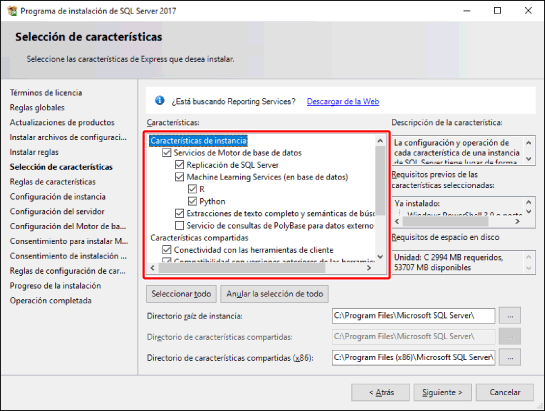
Confirme que los siguientes elementos están seleccionados.
[Servicios de Motor de base de datos]
[Machine Learning Services (en base de datos)] y las funciones de abajo no se requieren para el funcionamiento de este software. Desmárquelas si no desea instalarlas.
No es necesario modificar los valores predeterminados del resto de elementos.
Haga clic en [Siguiente].
8.
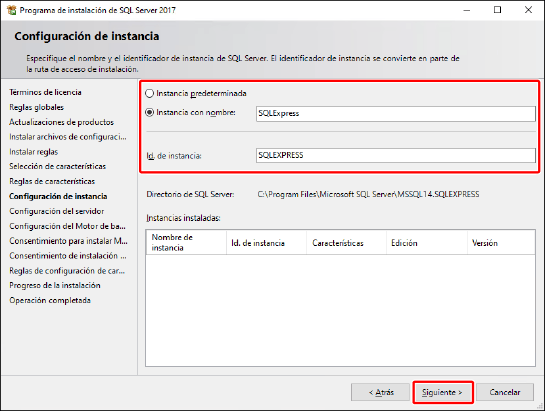
En la pantalla [Configuración de instancia], configure la instancia y haga clic en [Siguiente].
NOTA |
Al instalar este software, introduzca el nombre de instancia que haya configurado aquí. |
9.
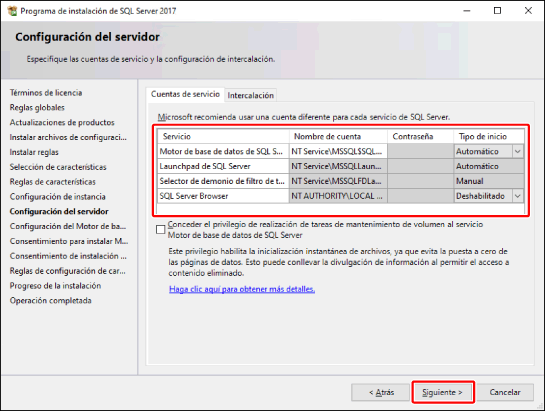
Confirme que se muestra la pestaña [Cuentas de servicio] en la pantalla [Configuración del servidor], como se indica a continuación, y haga clic en [Siguiente].
10.
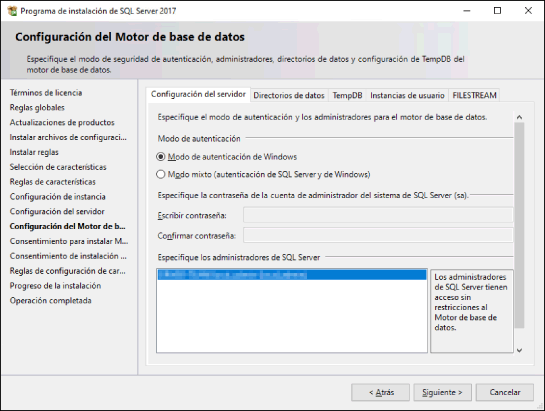
Configure el modo de autenticación y el administrador de SQL Server en la pestaña [Configuración del servidor] de la pantalla [Configuración del Motor de base de datos].
IMPORTANTE |
Cuando instale SQL Server en un equipo distinto al del Manager de este software, active la autenticación de SQL Server. |
Si se utiliza la autenticación de Windows
Seleccione [Modo de autenticación de Windows] en [Modo de autenticación].
Haga clic en [Agregar] en [Especifique los administradores de SQL Server].
Aparecerá el cuadro de diálogo [Seleccionar Usuarios o Grupos].
Introduzca "SYSTEM" en [Escribir los nombres de objeto para seleccionar] y haga clic en [Aceptar].
Se volverá a abrir la pantalla [Configuración del Motor de base de datos].
Confirme que aparece "NT AUTHORITY\SYSTEM(SYSTEM)" en [Especifique los administradores de SQL Server].
Haga clic en [Siguiente].
Si se utiliza la autenticación de SQL Server
Seleccione [Modo mixto (autenticación de SQL Server y de Windows)] en [Modo de autenticación].
Introduzca una contraseña de su elección para el administrador del sistema "sa" de SQL Server en [Escribir contraseña] y en [Confirmar contraseña].
Haga clic en [Siguiente].
11.
Siga el asistente para continuar con la instalación.
12.
Cuando aparezca la pantalla [Operación completada], haga clic en [Cerrar].
13.
Reinicie el equipo.
Activación de la autenticación y conexión remota de SQL Server
1.
Inicie sesión en el equipo como usuario con privilegios de administrador en SQL Server.
2.
Inicie SQL Server Management Studio y conéctese al motor de la base de datos (SQLEXPRESS).
NOTA |
Si no puede conectarse al motor de la base de datos porque se ha producido un error en el certificado TLS, deberá tomar una de las siguientes medidas. Cambie el certificado (clave) del servidor del equipo donde está instalado SQL Server por un certificado (clave) de confianza Instale el certificado (clave pública) del servidor en el equipo cliente conectado a SQL Server Confíe en el certificado de servidor existente del equipo donde está instalado SQL Server |
3.
Haga clic con el botón secundario en el motor de la base de datos y seleccione [Propiedades].
4.
Seleccione [Seguridad].
5.
Seleccione [Modo de autenticación de Windows y SQL Server].
6.
Seleccione [Conexiones].
7.
En [Conexiones a servidores remotos], seleccione [Permitir conexiones remotas con este servidor].
8.
Haga clic en [Aceptar].
9.
Haga clic con el botón secundario en el motor de la base de datos y seleccione [Reiniciar].
Activación de la conexión a través de TCP
1.
Inicie el Manager de configuración de SQL Server.
2.
En [Configuración de red de SQL Server], seleccione el protocolo para SQLEXPRESS.
3.
Habilite la conexión a través de TCP.
Haga doble clic en [TCP/IP].
En la pestaña [Protocolo], establezca [Habilitado] en [Sí].
En la pestaña [Direcciones IP], introduzca "1433" para [Puerto TCP] en [IPAll].
Haga clic en [Aceptar].
4.
Seleccione [Servicios de SQL Server] y reinicie el servicio SQL Server.
Inicio de SQL Server Browser
1.
Inicie el Manager de configuración de SQL Server.
2.
Seleccione [Servicios de SQL Server].
3.
Haga clic con el botón secundario en [SQL Server Browser] y seleccione [Propiedades].
4.
En la pestaña [Servicio], establezca [Modo de inicio] en [Automático].
5.
Haga clic en [Aceptar].
6.
Inicie el servicio SQL Server Browser.
Configuración de los ajustes de recepción del firewall
Cuando el Manager de este software se conecta a una instancia de SQL Server que se ejecuta en otro equipo, se utiliza el puerto configurado en "Activación de la conexión a través de TCP" (puerto 1433). Este puerto debe estar registrado en el firewall.
Para obtener detalles, consulte el manual de instrucciones de su firewall.
Creación de la base de datos y del usuario para este software
Cree un usuario para iniciar sesión en SQL Server y establezca dicho usuario como propietario de la base de datos para este software.
Creación de un usuario para iniciar sesión
1.
Inicie sesión en el equipo como usuario con privilegios de administrador en SQL Server.
2.
Inicie SQL Server Management Studio y conéctese al motor de la base de datos (SQLEXPRESS).
NOTA |
Si no puede conectarse al motor de la base de datos porque se ha producido un error en el certificado TLS, deberá tomar una de las siguientes medidas. Cambie el certificado (clave) del servidor del equipo donde está instalado SQL Server por un certificado (clave) de confianza Instale el certificado (clave pública) del servidor en el equipo cliente conectado a SQL Server Confíe en el certificado de servidor existente del equipo donde está instalado SQL Server |
3.
Haga clic con el botón secundario en [Seguridad] > [Inicios de sesión] y seleccione [Nuevo inicio de sesión].
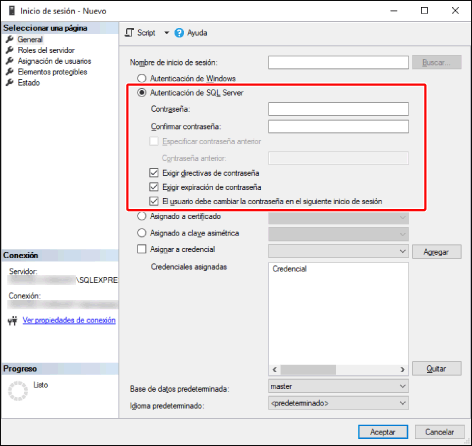
Seleccione [Autenticación de SQL Server].
Establezca [Contraseña].
Anule la selección de [Exigir expiración de contraseña].
Anule la selección de [El usuario debe cambiar la contraseña en el siguiente inicio de sesión].
4.
Haga clic en [Aceptar].
Creación de la base de datos para este software
1.
Inicie SQL Server Management Studio y conéctese al motor de la base de datos (SQLEXPRESS).
2.
Haga clic con el botón secundario en [Bases de datos] y seleccione [Nueva base de datos].
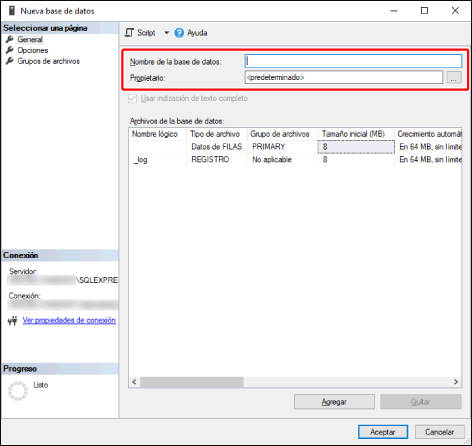
Introduzca "ManagementConsole" en [Nombre de la base de datos].
IMPORTANTE |
El nombre de la base de datos que utiliza este software debe ser "ManagementConsole". No es posible usar otros nombres. |
En [Propietario], especifique el usuario para iniciar sesión creado en "Creación de un usuario para iniciar sesión."
3.
Haga clic en [Aceptar].
Cómo evitar que el equipo entre en el modo de suspensión
Cuando instale este software en un equipo distinto de SQL Server, confirme que el equipo donde está instalado SQL Server no está configurado para entrar en el modo de suspensión.
1.
Seleccione [Configuración] > [SYSTEM] > [Inicio/apagado y suspensión] en el menú Inicio.
2.
Confirme que el equipo no esté configurado para entrar en modo de suspensión.