掃描的變更
 (版本 3.18-)
掃描前先在目標資料夾中建立另一個資料夾
當您想要在指定的目標資料夾中建立另一個資料夾來儲存掃描文件時,您可以在同一傳送畫面上,同時執行建立另一個目標資料夾和將掃描文件儲存到該資料夾的動作。
1
將原稿放入送稿機。
2
按下<掃描後傳送>。
3
從通訊錄中選擇一個檔案接收者。
4
按<詳細資訊/編輯>,並選擇<分類資料夾>。
5
按下 <確定>

<確定>。
6
如有需要,指定掃描設定。
7
按

(啟動)。
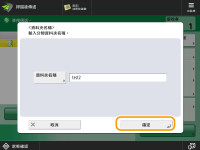
即會顯示可輸入新目標資料夾名稱的視窗。
如果選擇多個接收者,則會發生錯誤且傳輸失敗。
8
按下<資料夾名稱>。
9
輸入新目標資料夾的名稱,然後按<確定>。
原稿會進行掃描,然後開始傳送/儲存。
當指定的資料夾已存在時,掃描的文件將儲存在該資料夾中。當指定的資料夾不存在時,將建立該指定名稱的資料夾,並將掃描的文件儲存在建立的資料夾中。
閱讀原稿時,變更檔案格式的附註
|
<PDF(輪廓)>僅對以下設定有效: 選擇顏色:黑白模式以外的彩色模式 解析度:300 dpi x 300 dpi 影印比例:100%或自動 <PDF(壓縮)>或<XPS(壓縮)>僅對以下設定有效: 選擇顏色:黑白模式以外的彩色模式 解析度:300 dpi x 300 dpi 影印比例:100%或自動 設定<OOXML>的<Word>文件只能使用以下設定發送。 選擇顏色:黑白模式以外的彩色模式 解析度:300 dpi x 300 dpi 影印比例:100%或自動 設定<OOXML>的<PowerPoint>文件只能使用以下設定發送。 選擇顏色:黑白模式以外的彩色模式 解析度:300 dpi x 300 dpi或600 dpi x 600 dpi 影印比例:100%或自動 您不能同時將檔案格式設為<輪廓>並將掃描尺寸設為<長條原稿>。 如果您選擇<PDF(輪廓)>,根據所掃描的文件,本機可能無法辨識掃描文件的哪些部分是文字和線圖。 根據用來開啟PDF的Adobe Illustrator版本,包含輪廓資料的PDF檔案的文字和背景可能會出現錯位,且文字和線圖可能無法顯示。 依據頁面建立檔案時如果要掃描多頁原稿,並將每個頁面儲存為單獨檔案,而不是將所有頁面儲存為單一檔案,請按<分割為多頁>。 若要指定每個檔案中包含的頁數,請在按下<分割為多頁>後指定想要的頁數。若要將每個頁面儲存為單獨檔案,請將頁數指定為<1>。 如果選擇<TIFF/JPEG>,每個頁面將根據「選擇顏色」模式自動建立為單獨檔案。 當「選擇顏色」模式設為黑白時:TIFF 當「選擇顏色」模式設為黑白以外的設定時:JPEG
如果您目前正在使用<掃描後儲存>功能,則無法指定單一檔案中包含的頁數。 |