
ゲスト用Eメールプリント(ユーザー登録せずにプリント)
Eメールプリントは、ユーザー登録せずにお使いいただくことができます。
Step 1:プリントするデータをEメールで送る
1
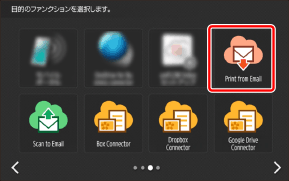
ホーム画面で、[Print from Email]を押す
2
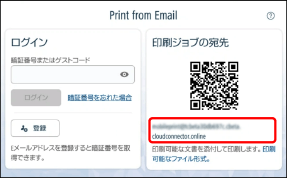
画面に表示されるメールアドレスを控える
|
モバイル端末をお使いの場合は、QRコードを読み取って宛先を設定できます。 同じ複合機からプリントする場合は、次回以降もこのメールアドレスを使用できます。 |
3
プリントしたいファイルを添付したEメールを、手順2で控えたメールアドレスに送信する
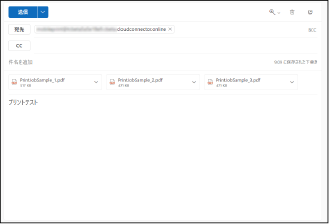
複数のファイルを添付できます。(最大10ファイル)
ここで送信するEメールの最大サイズは、100MBです。(Eメール本文+添付ファイルの、送信前の合計サイズ)
|
件名、本文の入力は必須ではありませんが、本文を入力するとプリントするときのジョブリストに表示されます。 本文は、本文のジョブとしてプリントジョブリストに表示されます。選択すれば印刷できます。 件名は本文ジョブの名前になります。件名なしにした場合は、「(名称なし)」が本文ジョブの名前になります。 プリント可能なファイル形式については、以下を参照してください。 フォントが埋め込まれていないPDFファイルをプリントすると、別のフォントに置き換えられ、意図しないプリント結果になる場合があります。 |
4
以下のEメールが届くので、確認する
Cloud Connectorがプリントジョブを受信して、処理中であることを示すEメール(ジョブコードも記載されています)
プリントジョブの処理が完了したことを示すEメール
|
Cloud Connectorに送信したファイルがサポート外のファイル形式である場合や、パスワードで保護されているためプリントできない場合は、そのことがEメールに記載されます。 プリントせずに放置した場合、プリント準備が完了してから10時間後に、ジョブは削除されます。 |
5
1通目のEメールに記載されているジョブコードを控える
Step 2:送ったデータをプリントする
1
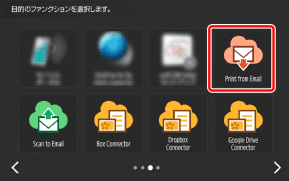
ホーム画面で、[Print from Email]を押す
2
ジョブコードを入力して、[ログイン]を押す
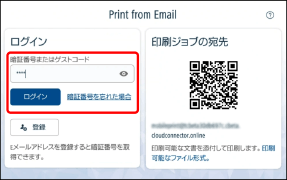
|
ユーザー登録すると、毎回同じ暗証番号を入力してログインできます。繰り返しお使いになる場合は、ユーザー登録することをおすすめします。 |
3
プリントジョブの一覧が表示されるので、必要に応じて設定を変更する
リスト内のジョブをすべて、設定変更せずにプリントする場合は手順4に進みます。
 設定変更する場合:
プリントするジョブの取捨選択
リストの行をどれか1つ押すとチェックボックスが表示され、プリントするかどうかジョブごとに選択できます。
プリント設定の変更
画面右下の[設定変更]を押すと、選択中のジョブのプリント設定を変更できます。
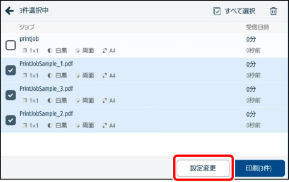
|
サポート外のファイル形式だった場合など、プリントできないファイルはリストに表示されません。 Eメールプリントがサポートしているファイル形式については、以下を参照してください。 |
4
画面右下のボタンを押して、プリントを開始する
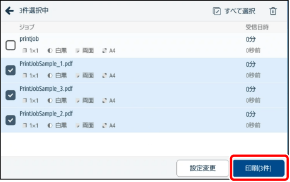
プリントが完了したファイルは削除されます。
5
プリントが完了するまで待つ
6
ログアウトして、操作を完了する
Cloud Connectorの最初の画面に戻る場合
画面右上の[終了]を押します。
Cloud Connectorを終了する場合
複合機からログアウトするか、[ ]を押します。
]を押します。プリント設定の変更
以下の項目を設定可能です。(機種によっては設定できない項目があります)
部数(1-9999)
カラーモード(カラー/白黒)
片面/両面(長辺とじ)/両面(短辺とじ)
ホチキス(なし/コーナー/ダブル/中とじ)
給紙トレイ(自動/トレイ*/手差し)
* 手差しトレイ以外の給紙部は、すべて[トレイ]と表示され、末尾に番号が振られます。
|
設定によっては、元のデータと異なる用紙サイズでプリントされる場合があります。設定変更については管理者にご相談ください。 ご利用のバージョンによっては、給紙トレイの設定を変更できません。 |