Senden von gescannten Daten an eine E-Mail Adresse
Erforderliche Vorbereitungen |
Eine Benutzerregistrierung ist erforderlich. Halten Sie den PIN-Code bereit, den Sie bei der Benutzerregistrierung erhalten haben. |
1
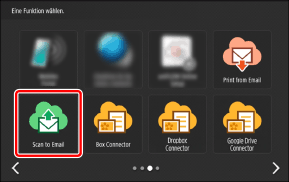
Drücken Sie auf dem Startbildschirm auf [Scan to Email].
2
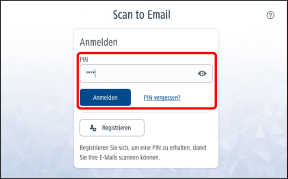
Geben Sie den PIN-Code ein und drücken Sie [Anmelden].
 |
Wenn Sie den PIN-Code vergessen haben, können Sie sich einen neuen Code ausstellen lassen. Weitere Informationen finden Sie im folgenden Abschnitt. |
3
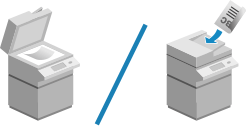
Legen Sie die Originale ein.
Näheres zum Einlegen der Originale finden Sie im Handbuch zu Ihrem Multifunktionsdrucker.
4
Überprüfen Sie die Scaneinstellungen.
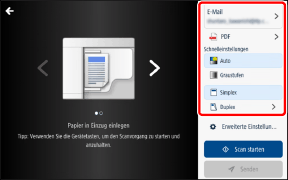
Informationen zum Ändern der Scaneinstellungen finden Sie im folgenden Abschnitt.
Um den Scanvorgang abzubrechen, drücken Sie [ ] oben links auf dem Bildschirm, um zum vorherigen Bildschirm zurückzukehren.
] oben links auf dem Bildschirm, um zum vorherigen Bildschirm zurückzukehren.5
Drücken Sie [Scan starten].
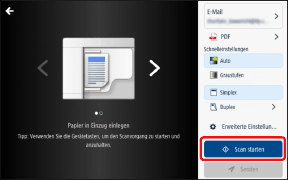
Sie können während des Scanvorgangs die Schaltfläche  (Stopp) drücken, um den Scanvorgang abzubrechen.
(Stopp) drücken, um den Scanvorgang abzubrechen.6
Wenn alle Seiten gescannt wurden, prüfen Sie die Vorschau und drücken Sie [Senden].
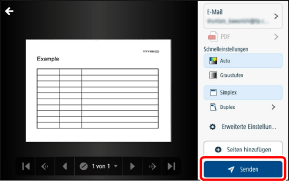
Um weitere Seiten zu scannen, drücken Sie [Seiten hinzufügen], bevor Sie [Senden] drücken.
Um den Sendevorgang abzubrechen, drücken Sie [] oben links auf dem Bildschirm, bevor Sie [Senden] drücken, um zum vorherigen Bildschirm zurückzukehren.
] oben links auf dem Bildschirm, bevor Sie [Senden] drücken, um zum vorherigen Bildschirm zurückzukehren.Wenn Sie [Senden] drücken, wird die E-Mail mit den angehängten gescannten Bildern gesendet, und es wird ein Bildschirm mit der Meldung angezeigt, dass der Sendevorgang abgeschlossen ist. Um ein weiteres Dokument zu scannen, drücken Sie [Neuer Scanvorgang].
|
Wenn das Dateiformat PDF ist, können Sie je nach verwendeter Version möglicherweise keine weiteren Seiten scannen. Eine E-Mail mit den gescannten Bildern im Anhang wird an die E-Mail-Adresse gesendet, die Sie bei der Benutzerregistrierung für den Cloud Connector registriert haben. Gescannte Bilder können nicht an eine E-Mail angehängt werden, wenn sie größer als 20 MB sind. In diesem Fall wird eine Fehlermeldung mit einem Download-Link per E-Mail gesendet. Klicken Sie auf den Link, um die gescannten Bilder herunterzuladen. Wenn das Speichern der Dateien zu lange dauert oder fehlschlägt, wird eine Benachrichtigung per E-Mail gesendet. |
7
Melden Sie sich ab, um den Vorgang abzuschließen.
 So bringen Sie den Cloud Connector zum Anfangsbildschirm zurück
Drücken Sie [Abmelden].
So beenden Sie den Cloud Connector
Melden Sie sich vom Multifunktionsdrucker ab oder drücken Sie [ ].
].
].Ändern der Scaneinstellungen
Einige Einstellungen können bei einigen Modellen nicht konfiguriert werden.
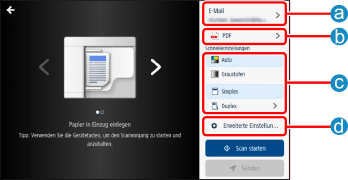
 Ziel
ZielErmöglicht es Ihnen, die E-Mail-Adresse des Ziels zu überprüfen. Sie können auch den Dateinamen der gescannten Bilder ändern.
 Dateiformate
Einstellung | Optionen |
Dateiformat | TIFF (ein für Bilder geeignetes Dateiformat) PDF*1 (eine standardmäßige PDF-Datei mit durchsuchbarem Text*3) PDF/A*1 (eine mit PDF/A-1b kompatible PDF-Datei mit durchsuchbarem Text*3, die für die langfristige Speicherung geeignet ist) PDF (kompakt)*2 (eine PDF-Datei mit durchsuchbarem Text*3 und einer höheren Komprimierungsrate als bei einer standardmäßigen PDF-Datei) |
*1 Wenn es sich bei dem Dateiformat um PDF oder PDF/A handelt, kann die [Scanauflösung] nicht auf eine andere Auflösung als 300 dpi oder 600 dpi eingestellt werden.
*2 Wenn es sich bei dem Dateiformat um PDF (kompakt) handelt, kann die [Scanauflösung] nicht auf eine andere Auflösung als 300 dpi eingestellt werden. Außerdem kann [Farbe] nicht auf [Schwarz/Weiß] eingestellt werden.
*3 Wenn der Multifunktionsdrucker keine OCR (optische Zeichenerkennung) unterstützt, kann der Text der PDF-Datei nicht durchsucht werden.
 [Schnelleinstellungen]
Einstellung | Optionen |
Farbe | Auto Farbe, Graustufen, Schwarz/Weiß*1(Der auf dem Einstellungsbildschirm für Administratoren ausgewählte Modus wird angezeigt.) |
Duplexmodus | Simplex Duplex (lange Kante, kurze Kante) |
*1 Wenn es sich beim Dateiformat um PDF (kompakt) handelt, kann [Farbe] nicht auf [Schwarz/Weiß] eingestellt werden.
 [Erweiterte Einstellungen]
Einstellung | Optionen |
Farbe | Auto Farbe Graustufen Schwarz/Weiß*1 |
Duplexmodus | Simplex Duplex lange Seite Duplex kurze Seite |
Bildmodus | Text/Bild Bild Foto Text Text/Foto Map Karte Text/Foto Zweite Kopie |
Scangröße*2 | Auto Sonderformat Manuell Originale haben unterschiedliche Größen (Ein, Aus) |
Scanauflösung*2 | TIFF: 100x100, 150x150, 200x100, 200x200, 200x400, 300x300 PDF: 300x300, 600x600 PDF (kompakt): 300x300 PDF/A: 300x300, 600x600 |
Dichte | 0 bis 10 |
*1 Wenn es sich beim Dateiformat um PDF (kompakt) handelt, kann [Farbe] nicht auf [Schwarz/Weiß] eingestellt werden.
*2 Wenn Sie zusätzliche Seiten scannen und das Dateiformat auf PDF eingestellt ist, können die Einstellungen nicht geändert werden.