Drucken über einen Cloud-Dienst
Erforderliche Vorbereitungen |
Die Benutzerregistrierung muss durchgeführt und die Authentifizierungseinstellungen müssen im Voraus konfiguriert werden. Halten Sie den PIN-Code bereit, den Sie bei der Benutzerregistrierung erhalten haben. |
1
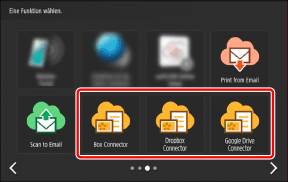
Drücken Sie auf dem Startbildschirm die Schaltfläche für den Cloud-Dienst.
Wählen Sie den Cloud-Dienst aus, in dem das zu druckende Dokument gespeichert ist.
2
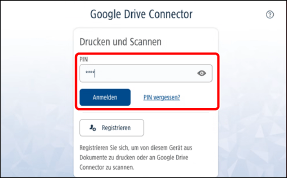
Geben Sie den PIN-Code ein und drücken Sie [Anmelden].
 |
Wenn Sie den PIN-Code vergessen haben, können Sie sich einen neuen Code ausstellen lassen. Weitere Informationen finden Sie im folgenden Abschnitt. |
3
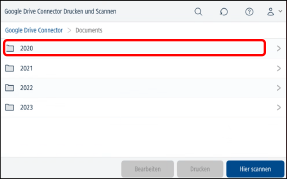
Wählen Sie den Ordner, in dem sich das zu druckende Dokument befindet.
|
Drücken Sie [  ] und geben Sie einen Teil des Ordner- oder Dateinamens ein, um eine Suche durchzuführen. Es werden die Ordner unterhalb des aktuellen Ordners durchsucht. ([] wird bei einigen Ordnern nicht angezeigt.) ] und geben Sie einen Teil des Ordner- oder Dateinamens ein, um eine Suche durchzuführen. Es werden die Ordner unterhalb des aktuellen Ordners durchsucht. ([] wird bei einigen Ordnern nicht angezeigt.) |
4
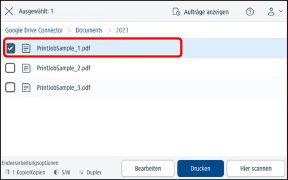
Wählen Sie das zu druckende Dokument aus.
|
Nur Dateien, die gedruckt werden können, werden in der Liste angezeigt. Sie können mehrere Dateien wählen. Wenn Sie eine PDF-Datei ohne eingebettete Schriftarten drucken, kann das Druckergebnis von der beabsichtigten Darstellung abweichen, da die Schriftarten durch andere Schriftarten überschrieben werden. |
5
Überprüfen Sie die Druckeinstellungen unten links auf dem Bildschirm und drücken Sie [Drucken], um zu drucken, ohne die Einstellungen zu ändern.
Alle ausgewählten Dokumente werden mit den angezeigten Einstellungen gedruckt.
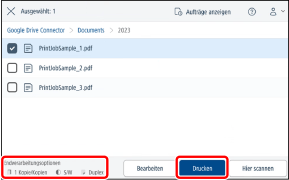
Informationen zum Ändern der Druckeinstellungen finden Sie im folgenden Abschnitt.
6
Drücken Sie [Drucken].
Der Druck beginnt für die Aufträge, deren Verarbeitung im Cloud Connector abgeschlossen ist.
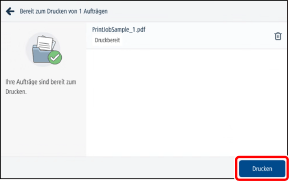
|
Drücken Sie [Einzelheiten anzeigen], um den Bearbeitungsstatus zu prüfen oder einen Auftrag abzubrechen. Wenn die Verarbeitung fehlschlägt, wird eine Fehlermeldung angezeigt. Wählen Sie die Datei erneut aus und wiederholen Sie den Druckvorgang. |
7
Drücken Sie [Schließen] oder [X].
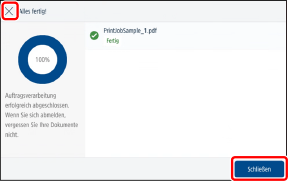
8
Sobald der Druckvorgang abgeschlossen ist, melden Sie sich ab, um den Vorgang abzuschließen.
 So bringen Sie den Cloud Connector zum Anfangsbildschirm zurück
Drücken Sie [ ] oben rechts auf dem Bildschirm und wählen Sie [Abmelden] aus dem Menü.
] oben rechts auf dem Bildschirm und wählen Sie [Abmelden] aus dem Menü.So beenden Sie den Cloud Connector
Melden Sie sich vom Multifunktionsdrucker ab oder drücken Sie [ ].
].
]. |
Wenn Sie sich abmelden, ohne zu warten, bis alle Aufträge gedruckt sind, geschieht Folgendes. Bei Aufträgen, die bereits gedruckt werden, wird der Druck fortgesetzt. Aufträge, deren Verarbeitung im Cloud Connector abgeschlossen ist, die aber noch nicht gedruckt wurden, bleiben 10 Stunden lang erhalten. Der Druck kann ausgeführt werden, wenn Sie sich erneut anmelden. Aufträge, deren Verarbeitung im Cloud Connector noch nicht abgeschlossen ist, werden annulliert. |
Ändern der Druckeinstellungen
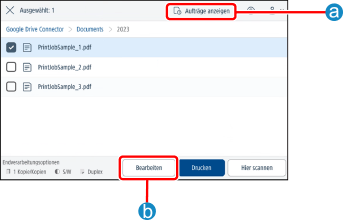
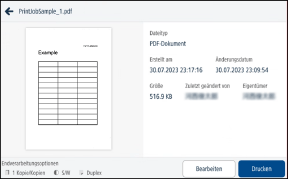
Wenn Sie  [Aufträge anzeigen] gedrückt haben
Sie können jeden ausgewählten Auftrag überprüfen und die Einstellungen vor dem Druck ändern.
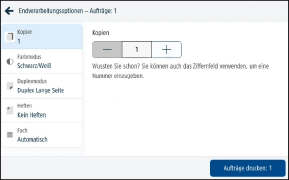
Wenn Sie  [Bearbeiten] gedrückt haben
Sie können die Einstellungen für alle ausgewählten Aufträge vor dem Druck ändern.
Einstellung
Die folgenden Einstellungen können geändert werden. (Je nach Modell des Druckers sind einige Einstellungen möglicherweise nicht verfügbar.)
Anzahl der Kopien (1 bis 9.999)
Farbmodus (Farbe/Schwarzweiß)
Simplex/Duplex Lange Seite/Duplex Kurze Seite
Heftung (keine/Eck-/Doppel-/Sattelheftung)
Fach (Automatisch/Fach*/Stapelanlage)
* Andere Papierquellen als das Mehrzweckfach werden als "Fach", gefolgt von einer Zahl, angezeigt.
|
Je nach Einstellungen werden die Druckaufträge möglicherweise auf einem anderen Papierformat als dem der Originaldaten gedruckt. Informationen zum Ändern der Einstellungen erhalten Sie von Ihrem Administrator. Je nach verwendeter Version können die Einstellungen für das Papierfach möglicherweise nicht geändert werden. |