
E-Mail-Druck für Gäste (Drucken ohne Benutzerregistrierung)
Die E-Mail-Druckfunktion kann ohne Benutzerregistrierung verwendet werden.
Schritt 1: Senden der zu druckenden Daten über E-Mail
1
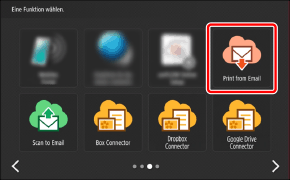
Drücken Sie auf dem Startbildschirm auf [Print from Email].
2
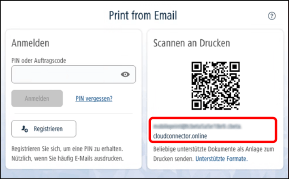
Notieren Sie sich die auf dem Bildschirm angezeigte E-Mail-Adresse.
|
Wenn Sie ein Mobilgerät verwenden, können Sie den QR-Code scannen, um das Ziel anzugeben. Sie können dieselbe E-Mail-Adresse verwenden, um erneut mit demselben Multifunktionsdrucker zu drucken. |
3
Hängen Sie die zu druckende Datei an eine E-Mail an und senden Sie sie an die E-Mail-Adresse, die Sie sich in Schritt 2 notiert haben.
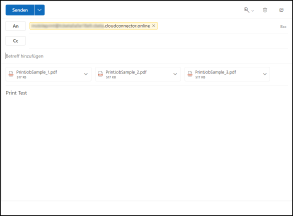
Sie können mehrere Dateien anhängen. (Maximal 10 Dateien.)
Es können maximal 100 MB per E-Mail gesendet werden. (Gesamtgröße des E-Mail-Textes und der Anhänge vor dem Versand.)
|
Ein Betreff und ein Textbereich sind nicht erforderlich, aber wenn ein Textbereich eingegeben wird, erscheint dieser beim Drucken in der Auftragsliste. Der Textbereich wird in der Druckauftragsliste als Textbereichsauftrag angezeigt. Sie können ihn auswählen und drucken. Der Betreff wird als Name für den Textbereichsauftrag verwendet. Wenn kein Betreff eingegeben wird, lautet der Name des Textbereichsauftrags "Leerer Betreff". Informationen zu den unterstützten Dateiformaten finden Sie im folgenden Abschnitt. Wenn Sie eine PDF-Datei ohne eingebettete Schriftarten drucken, kann das Druckergebnis von der beabsichtigten Darstellung abweichen, da die Schriftarten durch andere Schriftarten überschrieben werden. |
4
Überprüfen Sie die erhaltene E-Mail.
E-Mail, die anzeigt, dass der Cloud Connector den Druckauftrag erhalten hat und der Auftrag verarbeitet wird (einschließlich eines Jobcodes)
E-Mail, die anzeigt, dass die Verarbeitung des Druckauftrags abgeschlossen ist
|
Wenn das Format der an den Cloud Connector gesendeten Datei nicht unterstützt wird oder die Datei nicht gedruckt werden kann, weil sie mit einem Passwort geschützt ist, wird dies in der E-Mail angegeben. Der Auftrag wird gelöscht, wenn er innerhalb von 10 Stunden nach Abschluss der Vorbereitungen nicht gedruckt wird. |
5
Notieren Sie sich den in der ersten E-Mail enthaltenen Jobcode.
Schritt 2: Drucken der gesendeten Daten
1
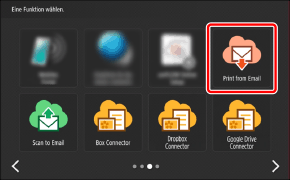
Drücken Sie auf dem Startbildschirm auf [Print from Email].
2
Geben Sie den Jobcode ein und drücken Sie [Anmelden].
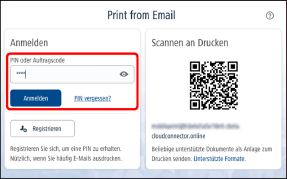
|
Wenn Sie eine Benutzerregistrierung durchführen, können Sie sich anmelden und jedes Mal denselben PIN-Code eingeben. Die Benutzerregistrierung wird empfohlen, wenn Sie die Funktion wiederholt verwenden. |
3
Wenn die Liste der Druckaufträge angezeigt wird, ändern Sie die Einstellungen wie erforderlich.
Um alle Aufträge in der Liste zu drucken, ohne die Einstellungen zu ändern, fahren Sie mit Schritt 4 fort.
 So ändern Sie die Einstellungen:
Wählen Sie die zu druckenden Aufträge aus.
Drücken Sie auf einen Auftrag in der Liste, um ein Kontrollkästchen zur Auswahl anzuzeigen, ob der Auftrag gedruckt werden soll.
Ändern Sie die Druckeinstellungen.
Drücken Sie [Bearbeiten] unten rechts auf dem Bildschirm, um die Druckeinstellungen des ausgewählten Auftrags zu ändern.
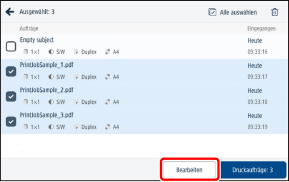
|
Dateien, die nicht gedruckt werden können, wie beispielsweise Dateien in einem nicht unterstützten Format, werden in der Liste nicht angezeigt. Informationen zu den Dateiformaten, die von der E-Mail-Druckfunktion unterstützt werden, finden Sie im folgenden Abschnitt. |
4
Drücken Sie die Schaltfläche unten rechts auf dem Bildschirm, um den Druckvorgang zu starten.
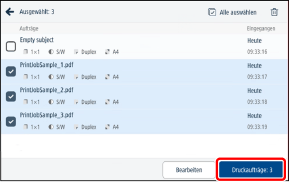
Dateien, deren Druckvorgang abgeschlossen ist, werden gelöscht.
5
Warten Sie, bis der Druckvorgang abgeschlossen ist.
6
Melden Sie sich ab, um den Vorgang abzuschließen.
So bringen Sie den Cloud Connector zum Anfangsbildschirm zurück
Drücken Sie [Abmelden] oben rechts auf dem Bildschirm.
So beenden Sie den Cloud Connector
Melden Sie sich vom Multifunktionsdrucker ab oder drücken Sie [ ].
].
].Ändern der Druckeinstellungen
Die folgenden Einstellungen können geändert werden. (Je nach Modell des Druckers sind einige Einstellungen möglicherweise nicht verfügbar.)
Anzahl der Kopien (1 bis 9.999)
Farbmodus (Farbe/Schwarzweiß)
Simplex/Duplex Lange Seite/Duplex Kurze Seite
Heftung (keine/Eck-/Doppel-/Sattelheftung)
Fach (Automatisch/Fach*/Stapelanlage)
* Andere Papierquellen als das Mehrzweckfach werden als "Fach", gefolgt von einer Zahl, angezeigt.
|
Je nach Einstellungen werden die Druckaufträge möglicherweise auf einem anderen Papierformat als dem der Originaldaten gedruckt. Informationen zum Ändern der Einstellungen erhalten Sie von Ihrem Administrator. Je nach verwendeter Version können die Einstellungen für das Papierfach möglicherweise nicht geändert werden. |