
Senden des Support-Protokolls
Diese Funktion wird bei Bedarf verwendet, wenn ein Problem aufgetreten ist.
Schritt 1: Registrieren der E-Mail-Adresse des Ziels
1
Starten Sie die Remote UI und melden Sie sich im Systemmanager-Modus an.
Näheres zum Starten der Remote UI finden Sie im Anwenderhandbuch für Ihr Modell auf der Website mit den Online-Handbüchern.
2
Klicken Sie auf dem Portal-Bildschirm der Remote UI auf [Cloud Connector-Konfiguration].
3
Klicken Sie unter [Diagnose] auf [Support-Protokollierung].
4
Geben Sie die E-Mail-Adresse des Ziels ein und klicken Sie auf [Anfrage senden].
Das Symbol ( ) wird angezeigt. (Klicken Sie auf [Anfrage abbrechen], um die Anfrage zu deaktivieren.)
) wird angezeigt. (Klicken Sie auf [Anfrage abbrechen], um die Anfrage zu deaktivieren.)Wenn das Ziel die Anfrage akzeptiert, ändert sich das Symbol zu  und das Protokoll kann gesendet werden. (Sie können auf [Protokollempfänger entfernen] klicken, um das registrierte Ziel zu annullieren.)
und das Protokoll kann gesendet werden. (Sie können auf [Protokollempfänger entfernen] klicken, um das registrierte Ziel zu annullieren.) |
Wenn das Ziel die Anfrage nicht innerhalb von zwei Stunden annimmt, wird die Anfrage deaktiviert. Um die Anfrage erneut zu senden, klicken Sie auf [Anfrage abbrechen] und führen Sie Schritt 4 erneut aus. Wenn das Ziel nach Annahme die Anfrage aus irgendeinem Grund annulliert, ist die E-Mail-Adresse leer. |
Schritt 2: Senden des Support-Protokolls
Senden des Protokolls vom Fehlerbildschirm aus
Drücken Sie die Schaltfläche [Diagnosedaten senden], die auf dem Fehlerbildschirm angezeigt wird.
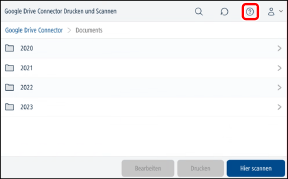
Benutzen der Schaltfläche [?] oben rechts auf dem Bildschirm
1
Drücken Sie die Schaltfläche [?] oben rechts auf dem Bildschirm.
2
Drücken Sie [Diagnosedaten senden].

Das Support-Protokoll wird gesendet.
|
[Diagnosedaten senden] wird nicht angezeigt, wenn folgende Bedingungen zutreffen. Das Ziel ist nicht registriert oder nicht zugelassen Das Ablaufprotokoll ist deaktiviert |