Guardado de los datos escaneados en un servicio en la nube
Preparativos necesarios |
Es necesario registrarse como usuario y configurar previamente los ajustes de autenticación. Prepare el código PIN obtenido durante el proceso de registro como usuario. |
1
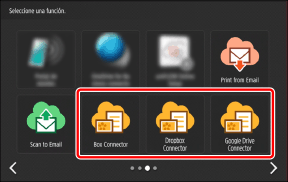
En la pantalla de inicio, pulse el botón del servicio en la nube.
Seleccione el servicio en la nube en el que desea guardar los datos escaneados.
2
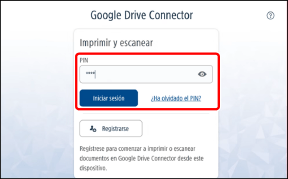
Introduzca el código PIN y pulse [Iniciar sesión].
 |
Si olvida el código PIN, puede obtener otro. Para obtener más información, consulte lo siguiente. |
3
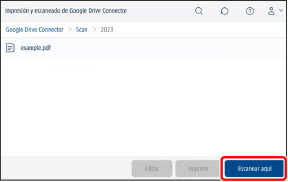
Abra la carpeta de destino y pulse [Escanear aquí].
Pulse una carpeta con el icono [>] para cambiar de carpeta.
Cuando pulse [Escanear aquí], los datos escaneados se guardarán en la carpeta mostrada.
|
Pulse [  ] e introduzca parte del nombre de la carpeta para realizar una búsqueda. Se buscan las carpetas situadas por debajo de la carpeta actual ([] no aparece para algunas carpetas). ] e introduzca parte del nombre de la carpeta para realizar una búsqueda. Se buscan las carpetas situadas por debajo de la carpeta actual ([] no aparece para algunas carpetas). |
4
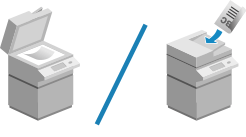
Coloque los originales.
Para obtener detalles sobre la colocación de documentos originales, consulte el manual de su impresora multifunción.
5
Compruebe la configuración del escáner.
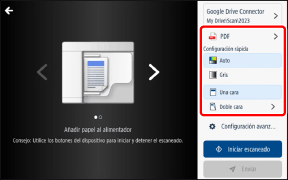
Para obtener información sobre cómo cambiar la configuración del escáner, consulte lo siguiente.
Para cancelar el escaneado, pulse [ ] en la parte superior izquierda de la pantalla para volver a la pantalla anterior.
] en la parte superior izquierda de la pantalla para volver a la pantalla anterior.6
Pulse [Iniciar escaneado].
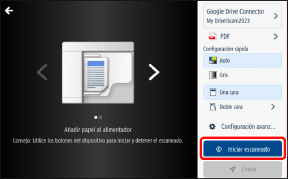
Puede pulsar el botón  (Detener) mientras escanea para cancelar el escaneado.
(Detener) mientras escanea para cancelar el escaneado.7
Cuando haya escaneado todas las páginas, compruebe la vista previa y pulse [Enviar].
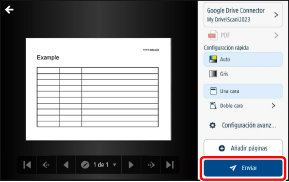
Para escanear páginas adicionales, pulse [Añadir páginas] antes de pulsar [Enviar].
Para cancelar el guardado en el servicio en la nube, pulse [] en la parte superior izquierda de la pantalla antes de pulsar [Enviar] para volver a la pantalla anterior.
] en la parte superior izquierda de la pantalla antes de pulsar [Enviar] para volver a la pantalla anterior.Pulse [Enviar] para guardar las imágenes escaneadas en el servicio en la nube y volver a la pantalla del paso 3. Para escanear otro documento, pulse [Nuevo escaneado].
|
Si el formato del archivo es PDF, en función de la versión que utilice, es posible que no pueda escanear páginas adicionales. Si el guardado de los archivos tarda demasiado o falla, se envía una notificación por correo electrónico. |
8
Cierre la sesión para completar la operación.
 Para volver a la pantalla de inicio de Cloud Connector
Pulse [ ] en la parte superior derecha de la pantalla y seleccione [Cerrar sesión] en el menú.
] en la parte superior derecha de la pantalla y seleccione [Cerrar sesión] en el menú.Para salir de Cloud Connector
Salga de la impresora multifunción o pulse [ ].
].
].Cambio de la configuración de escaneado
Algunos ajustes no pueden configurarse con ciertos modelos.
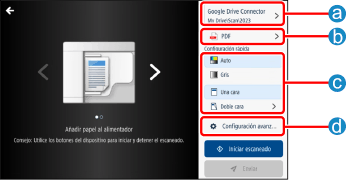
 Destino
Le permite comprobar la carpeta de destino. También puede cambiar el nombre de archivo de las imágenes escaneadas.
|
Si utiliza MS Teams, puede publicar un mensaje incluyendo el documento escaneado además de guardarlo en la carpeta. |
 Formatos de archivo
Ajustes | Opciones |
Formato de archivo | TIFF (un formato de archivo adecuado para imágenes) PDF*1 (un archivo PDF estándar que incluye texto en el que se pueden realizar búsquedas*3) PDF/A*1 (un archivo PDF compatible con PDF/A-1b que incluye texto en el que se puedan realizar búsquedas*3 y es adecuado para su almacenamiento a largo plazo) PDF (compacto)*2 (un archivo PDF que incluye texto en el que se pueden realizar búsquedas*3 y tiene un índice de compresión superior al de un archivo PDF estándar) |
*1 Cuando el formato de archivo es PDF o PDF/A, [Resolución de escaneado] no puede ajustarse a una resolución distinta de 300 ppp o 600 ppp.
*2 Cuando el formato de archivo es PDF (compacto), [Resolución de escaneado] no puede ajustarse a una resolución distinta de 300 ppp. Asimismo, [Color] no puede ajustarse a [B/N].
*3 Si la impresora multifunción no es compatible con OCR (reconocimiento óptico de caracteres), no se podrán realizar búsquedas en el texto del archivo PDF.
 [Configuración rápida]
Ajustes | Opciones |
Color | Auto Color, Gris, B/N*1 (Se muestra el modo seleccionado en la pantalla de configuración para administradores.) |
Modo doble cara | Una cara Doble cara (borde largo, borde corto) |
*1 Cuando el formato de archivo es PDF (compacto), [Color] no puede ajustarse a [B/N].
 [Configuración avanzada]
Ajustes | Opciones |
Color | Auto Color Gris B/N*1 |
Modo doble cara | Una cara Doble cara - Borde largo Doble cara - Borde corto |
Modo imagen | Texto/imagen Imagen Foto Texto Texto/mapa fotográfico Mapa Texto/foto Segunda copia |
Tamaño de escaneado*2 | Auto Tamaño libre Manual Los originales tienen distinto tamaño (On, Off) |
Resolución de escaneado*2 | TIFF: 100x100, 150x150, 200x100, 200x200, 200x400, 300x300 PDF: 300x300, 600x600 PDF (compacto): 300x300 PDF/A: 300x300, 600x600 |
Densidad | De 0 a 10 |
*1 Cuando el formato de archivo es PDF (compacto), [Color] no puede ajustarse a [B/N].
*2 Si el formato de archivo está establecido como PDF, la configuración utilizada para escanear la primera página se reutiliza en la segunda página y posteriores. Al escanear páginas adicionales, no se puede cambiar la configuración.