將掃描資料傳送到電子郵件地址
所需的準備 |
需要進行使用者註冊。 備妥使用者註冊期間取得的PIN碼。 |
1
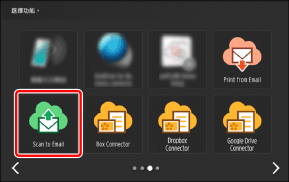
在首頁畫面上,按下[Scan to Email]。
2
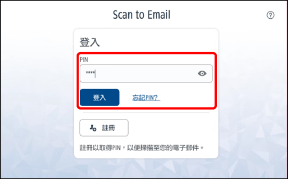
輸入PIN碼,然後按下[登入]。
 |
如果您忘記PIN碼,您可以另外核發一個。如需詳細資訊,請參閱下列內容。 |
3
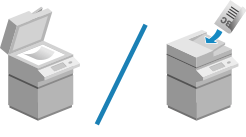
放置原稿。
有關放置原稿的詳細資訊,請參閱多功能印表機的手冊。
4
檢查掃描設定。
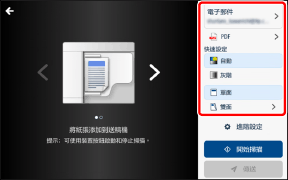
如需變更掃描設定的資訊,請參閱下列內容。
若要取消掃描,請按下畫面左上方的[ ]返回上一畫面。
]返回上一畫面。5
按下[開始掃描]。
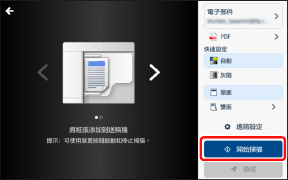
您可以在掃描時按下  (停止)按鈕取消掃描。
(停止)按鈕取消掃描。6
掃描完所有頁面後,檢查預覽並按下[傳送]。
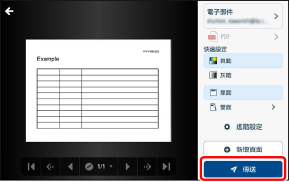
若要掃描其他頁面,請在按下[傳送]之前按下[新增頁面]。
若要取消傳送,請在按下[傳送]前按下畫面左上方的[],返回上一畫面。
],返回上一畫面。按下[傳送]後,將傳送附有掃描影像的電子郵件並顯示指示傳送完成的畫面。若要掃描其他文件,請按下[新增掃描]。
|
端視您使用的版本而定,如果檔案格式為PDF,您可能無法掃描其他頁面。 附有掃描影像的電子郵件將傳送到您在執行使用者註冊時註冊到Cloud Connector的電子郵件地址。 大小超過20 MB的掃描影像無法附加至電子郵件。在此情況下,會透過電子郵件傳送一個包含下載連結的錯誤。按一下此連結可下載掃描影像。 如果儲存檔案花費的時間太長或儲存失敗,會透過電子郵件傳送通知。 |
7
登出以完成操作。
 返回Cloud Connector的初始畫面
按下 [登出]。
結束Cloud Connector
從多功能印表機登出或按下[ ]。
]。
]。變更掃描設定
有些設定無法用於某些機型。
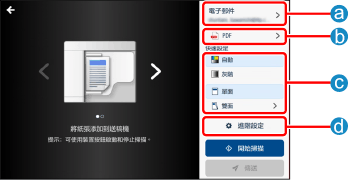
 目的地
目的地您可以檢查目的地電子郵件地址。您也可以變更掃描影像的檔案名稱。
 檔案格式
檔案格式設定 | 選項 |
檔案格式 | TIFF (適合影像的檔案格式) PDF*1 (包含可搜尋文字*3的標準PDF檔案) PDF/A*1 (包含可搜尋文字*3、相容於PDF/A-1b的PDF檔案,適合長期儲存) PDF(壓縮)*2 (包含可搜尋文字*3的PDF檔案,其壓縮率比標準PDF檔案高) |
*1 檔案格式為PDF或PDF/A時,無法將[掃描解析度]設定為300 dpi或600 dpi以外的解析度。
*2 檔案格式為PDF(壓縮)時,無法將[掃描解析度]設定為300 dpi以外的解析度。而且,[彩色]無法設定為[黑白]。
*3 如果多功能印表機不支援OCR (光學字元識別),將無法搜尋PDF檔案的文字。
 [快速設定]
設定 | 選項 |
彩色 | 自動 彩色、灰階、黑白*1(顯示管理員在設定畫面上選擇的模式。) |
雙面模式 | 單面 雙面(長邊、短邊) |
*1 檔案格式為PDF(壓縮)時,無法將[彩色]設定為[黑白]。
 [進階設定]
設定 | 選項 |
彩色 | 自動 彩色 灰階 黑白*1 |
雙面模式 | 單面 雙面長邊 雙面短邊 |
影像模式 | 文字/影像 影像 相片 文字 文字/照片地圖 地圖 文字/相片 第二個副本 |
掃描尺寸*2 | 自動 任意尺寸 手動 原稿有不同的尺寸(開啟、關閉) |
掃描解析度*2 | TIFF:100x100、150x150、200x100、200x200、200x400、300x300 PDF:300x300、600x600 PDF(壓縮):300x300 PDF/A:300x300、600x600 |
密度 | 0至10 |
*1 檔案格式為PDF(壓縮)時,無法將[彩色]設定為[黑白]。
*2掃描檔案格式設定為PDF的其他頁面時,無法變更設定。