從雲端服務列印
1
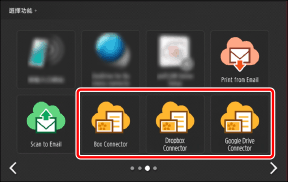
在首頁畫面上,按下與雲端服務對應的按鈕。
選擇儲存要列印的文件的雲端服務。
2
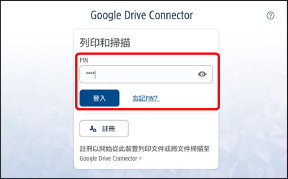
輸入PIN碼,然後按下[登入]。
 |
如果您忘記PIN碼,您可以另外核發一個。如需詳細資訊,請參閱下列內容。 |
3
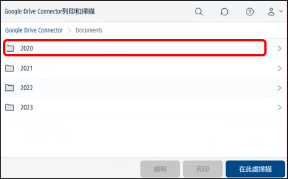
選擇要列印的文件的資料夾。
|
按下[  ],然後輸入部分資料夾名稱或檔案名稱進行搜尋。將會搜尋目前資料夾下面的資料夾。(某些資料夾不會顯示[]。) ],然後輸入部分資料夾名稱或檔案名稱進行搜尋。將會搜尋目前資料夾下面的資料夾。(某些資料夾不會顯示[]。) |
4
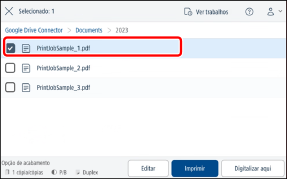
選擇要列印的文件。
|
僅在清單中顯示可以列印的檔案。 您可以選擇多個檔案。 如果列印未嵌入字型的PDF檔案,列印結果可能無法達到預期效果,因為字型將由其他字型覆寫。 |
5
檢查畫面左下方的列印設定,然後按下[列印]進行列印,而不變更設定。
將使用顯示的設定列印所有選擇的文件。
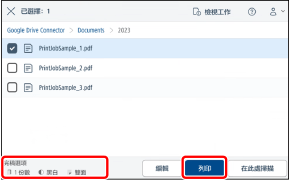
如需變更列印設定的資訊,請參閱下列內容。
6
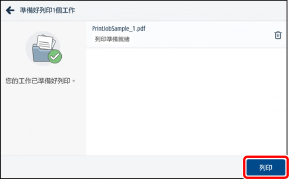
按下[列印]。
開始列印已在Cloud Connector中完成處理的工作。
|
按下[顯示詳細資料]可檢查處理的狀態或取消工作。 如果處理失敗,會顯示錯誤訊息。請重新選擇檔案並再次執行列印。 |
7
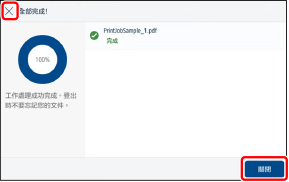
按下[關閉]或[X]。
8
列印完成後,登出以完成操作。
 返回Cloud Connector的初始畫面
按下畫面右上方的[ ],然後從功能表中選擇[登出]。
],然後從功能表中選擇[登出]。結束Cloud Connector
從多功能印表機登出或按下[ ]。
]。
]。 |
如果登出而沒有等待所有工作列印完畢,則會出現下列情況。 已在列印的工作會繼續列印。 已在Cloud Connector中處理但尚未開始列印的工作,會保留10個小時。您在重新登入時便可以進行列印。 尚未在Cloud Connector中完成處理的工作則會被取消。 |
變更列印設定
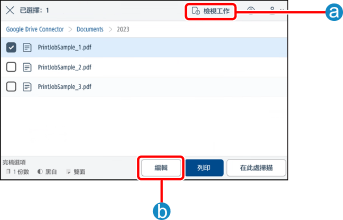
如果您按下  [檢視工作]
您可以在列印前檢查所選的每個工作並變更設定。
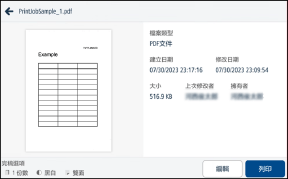
如果您按下  [編輯]
[編輯]
您可以在列印前變更全部所選工作的設定。
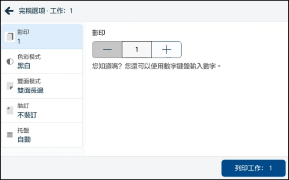
設定
可以變更下列設定。(端視印表機機型而定,可能無法使用某些設定。)
份數(1至9,999)
色彩模式(彩色/黑白)
單面/雙面長邊/雙面短邊
裝訂(無/角落裝訂/雙針裝訂/騎馬裝訂)
托盤(自動/托盤*/手送紙盤)
*多功能托盤以外的紙張來源均顯示為「托盤」並後接數字。
|
根據設定,工作可以列印在與原始資料不同的紙張尺寸上。如需變更設定的資訊,請聯絡管理員。 端視您使用的版本而定,托盤設定可能無法變更。 |