
傳送支援記錄
可在發生問題時根據需要使用此功能。
步驟1:註冊目的地電子郵件地址
1
啟動遠端使用者介面並登入系統管理員模式。
有關啟動遠端使用者介面的詳細資訊,請參閱線上手冊網站上相關機型的使用者指南。
2
在遠端使用者介面的入口網站畫面上按一下[Cloud Connector設定]。
3
按一下[診斷]中的[支援記錄]。
4
輸入目的地電子郵件地址,然後按一下[傳送請求]。
顯示圖示( )。(按一下[取消請求]可停用請求。)
)。(按一下[取消請求]可停用請求。)目的地接受請求後,圖示變更為 並且可以傳送記錄。(您可以按一下[移除記錄收件者]取消已註冊的目的地。)
並且可以傳送記錄。(您可以按一下[移除記錄收件者]取消已註冊的目的地。) |
如果目的地在兩個小時內沒有接受請求,將停用請求。若要再次傳送請求,請按一下[取消請求]並重新執行步驟4。 如果目的地在接受請求後因為某種原因而取消,電子郵件地址將會空白。 |
步驟2:傳送支援記錄
從錯誤畫面傳送記錄
按下錯誤畫面上顯示的[傳送診斷資料]按鈕。
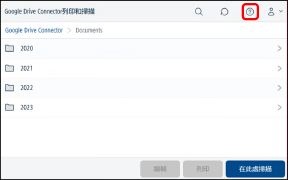
操作畫面右上方的[?]按鈕
1
按下畫面右上方的[?]。
2
按下[傳送診斷資料]。
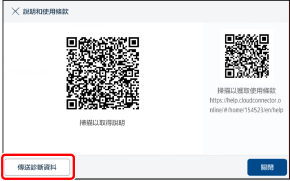
隨即傳送支援記錄。
|
如果符合下列所有條件,不會顯示[傳送診斷資料]。 沒有註冊或不允許註冊目的地 追蹤記錄已停用 |