
发送支持日志
发生问题时可根据需要使用此功能。
步骤 1:注册目的地电子邮件地址
1
启动远程用户界面并使用系统管理员模式登录。
有关启动远程用户界面的详细信息,请参阅在线手册网站上相应型号的用户指南。
2
在远程用户界面的门户屏幕上,单击 [Cloud Connector 配置]。
3
单击 [诊断] 中的 [支持日志记录]。
4
输入目的地电子邮件地址,然后单击 [发送请求]。
将显示图标 ( )。(单击 [取消请求] 可禁用请求。)
)。(单击 [取消请求] 可禁用请求。)当目的地接受请求时,图标会变为  ,且可以发送日志。(可以单击 [删除日志收件人] 取消已注册的目的地。)
,且可以发送日志。(可以单击 [删除日志收件人] 取消已注册的目的地。) |
如果目的地没有在两小时内接受请求,将停用请求。要再次发送请求,请单击 [取消请求] 并重新执行步骤 4。 如果目的地在接受请求后因为某种原因而取消,则电子邮件地址将空白。 |
步骤 2:发送支持日志
从错误屏幕发送日志
按下错误屏幕上显示的 [发送诊断数据] 按钮。
操作屏幕右上角的 [?] 按钮
1
按下屏幕右上角的 [?]。

2
按下 [发送诊断数据]。
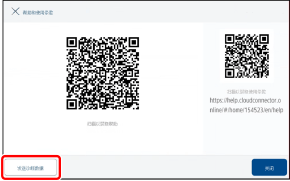
随即发送支持日志。
|
如果符合以下所有条件,则不会显示 [发送诊断数据]。 没有注册或不允许注册目的地 禁用了跟踪日志 |