Drukowanie z poziomu usługi w chmurze
|
Wymagane czynności przygotowawcze
|
|
Należy przeprowadzić rejestrację użytkownika i wcześniej skonfigurować ustawienia uwierzytelniania.
Przygotuj kod PIN uzyskany podczas procesu rejestracji użytkownika.
|
1
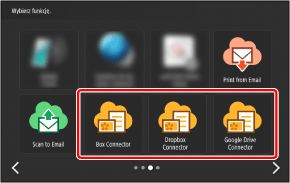
Na ekranie głównym naciśnij przycisk usługi w chmurze.
Wybierz usługę w chmurze, w której zapisany jest dokument do wydrukowania.
2
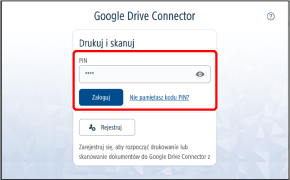
Wprowadź kod PIN, a następnie naciśnij przycisk [Zaloguj].

|
|
Jeśli zapomnisz kodu PIN, możesz nadać inny. Więcej informacji można znaleźć w poniższych materiałach.
|
3
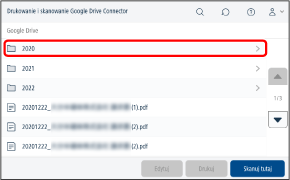
Wybierz folder w którym znajduje się dokument do wydrukowania.
|
|
|
Naciśnij przycisk [
 ] i wprowadź część nazwy folderu lub pliku, aby przeprowadzić wyszukiwanie. Przeszukiwane są foldery poniżej bieżącego folderu. ([] nie jest wyświetlane w przypadku niektórych folderów.) ] i wprowadź część nazwy folderu lub pliku, aby przeprowadzić wyszukiwanie. Przeszukiwane są foldery poniżej bieżącego folderu. ([] nie jest wyświetlane w przypadku niektórych folderów.) |
4
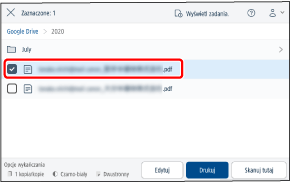
Wybierz dokument do wydrukowania.
|
|
|
Na liście wyświetlane są tylko pliki, które można wydrukować.
Istnieje możliwość wyboru wielu plików.
W przypadku drukowania pliku PDF bez osadzonych czcionek wydruk może nie być zgodny z oczekiwaniami, ponieważ czcionki zostaną zastąpione innymi czcionkami.
|
5
Sprawdź ustawienia drukowania w lewym dolnym rogu ekranu i naciśnij przycisk [Drukuj], aby drukować bez zmiany ustawień.
Wszystkie wybrane dokumenty zostaną wydrukowane z wyświetlonymi ustawieniami.
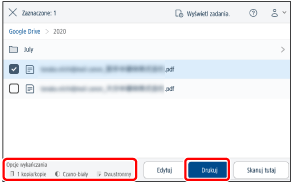
Informacje na temat zmiany ustawień drukowania znajdują się poniżej.
6
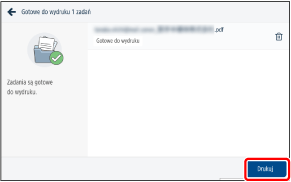
Naciśnij [Drukuj].
Drukowanie rozpoczyna się dla zadań, których przetwarzanie zostało zakończone w aplikacji Cloud Connector.
|
|
|
Naciśnij przycisk [Pokaż szczegóły], aby sprawdzić stan przetwarzania lub anulować zadanie.
Jeśli przetwarzanie nie powiedzie się, zostanie wyświetlony komunikat o błędzie. Ponownie wybierz plik i ponownie wykonaj drukowanie.
|
7
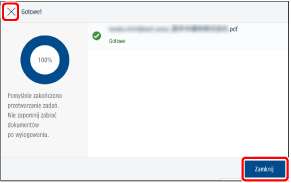
Naciśnij [Zamknij] lub [X].
8
Po zakończeniu drukowania wyloguj się, aby zakończyć operację.
 Aby powrócić do ekranu początkowego aplikacji Cloud Connector
Naciśnij [ ] w prawym górnym rogu ekranu i wybierz [Wylogowanie] z menu.
] w prawym górnym rogu ekranu i wybierz [Wylogowanie] z menu.Aby zamknąć aplikację Cloud Connector
Wyloguj się z drukarki wielofunkcyjnej lub naciśnij przycisk [ ].
].
].|
|
|
Jeśli użytkownik wyloguje się bez oczekiwania na wydrukowanie wszystkich zadań, wystąpią następujące sytuacje.
Drukowanie jest kontynuowane w przypadku zadań, które są już drukowane.
Zadania, które zakończyły przetwarzanie w aplikacji Cloud Connector, ale nie rozpoczęły jeszcze drukowania, są przechowywane przez 10 godzin. Drukowanie może zostać wykonane po ponownym zalogowaniu.
Zadania, których przetwarzanie nie zostało zakończone w aplikacji Cloud Connector, są anulowane.
|
Zmiana ustawień drukowania
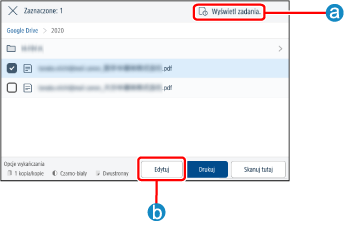
Po naciśnięciu przycisku  [Wyświetl zadania.]
Można sprawdzić każde wybrane zadanie i zmienić ustawienia przed drukowaniem.
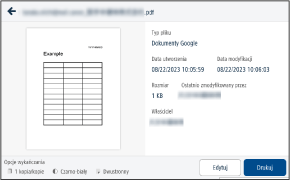
Po naciśnięciu przycisku  [Edytuj]
Można zmienić ustawienia dla wszystkich wybranych zadań przed rozpoczęciem drukowania.
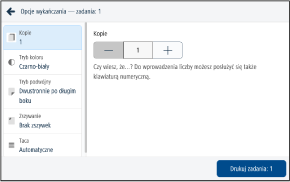
Ustawienie
Można zmienić następujące ustawienia. (Niektóre ustawienia mogą być niedostępne w zależności od modelu drukarki.)
Liczba kopii (od 1 do 9 999)
Tryb koloru (kolorowy/czarno-biały)
Jednostronnie/Dwustronnie po długim boku/Dwustronnie po krótkim boku
Zszywanie (brak/w narożu/podwójne/zszywanie zeszytowe)
Taca (Automatyczne/Taca*/Podajnik boczny)
* Źródła papieru inne niż taca uniwersalna są wyświetlane jako „Taca”, po której następuje numer.
|
|
|
W zależności od ustawień zadania mogą być drukowane na papierze w formacie innym niż rozmiar oryginalnych danych. Aby uzyskać informacje na temat zmiany ustawień, należy skontaktować się z administratorem.
Ustawienia tacy na papier mogą nie być możliwe do zmiany, w zależności od używanej wersji.
|