Zapisywanie zeskanowanych danych w usłudze w chmurze
|
Wymagane czynności przygotowawcze
|
|
Należy przeprowadzić rejestrację użytkownika i wcześniej skonfigurować ustawienia uwierzytelniania.
Przygotuj kod PIN uzyskany podczas procesu rejestracji użytkownika.
|
1
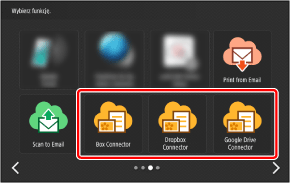
Na ekranie głównym naciśnij przycisk usługi w chmurze.
Wybierz usługę w chmurze, w której chcesz zapisać zeskanowane dane.
2
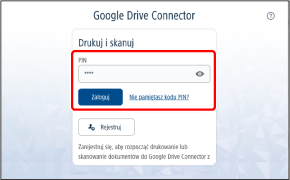
Wprowadź kod PIN, a następnie naciśnij przycisk [Zaloguj].

|
|
Jeśli zapomnisz kodu PIN, możesz nadać inny. Więcej informacji można znaleźć w poniższych materiałach.
|
3
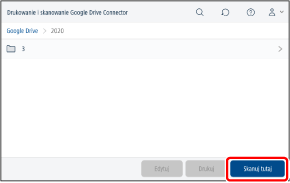
Otwórz folder docelowy i naciśnij przycisk [Skanuj tutaj].
Naciśnij folder z ikoną [>], aby przełączyć folder.
Po naciśnięciu przycisku [Skanuj tutaj] zeskanowane dane zostaną zapisane w wyświetlonym folderze.
|
|
|
Naciśnij przycisk [
 ] i wprowadź część nazwy folderu, aby przeprowadzić wyszukiwanie. Przeszukiwane są foldery poniżej bieżącego folderu. ([] nie jest wyświetlane w przypadku niektórych folderów.) ] i wprowadź część nazwy folderu, aby przeprowadzić wyszukiwanie. Przeszukiwane są foldery poniżej bieżącego folderu. ([] nie jest wyświetlane w przypadku niektórych folderów.) |
4
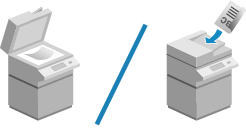
Umieść oryginały.
Szczegółowe informacje na temat umieszczania oryginałów można znaleźć w instrukcji obsługi drukarki wielofunkcyjnej.
5
Sprawdź ustawienia skanowania.
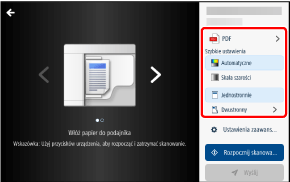
Informacje na temat zmiany ustawień skanowania znajdują się poniżej.
Aby anulować skanowanie, naciśni [ ] w lewym górnym rogu ekranu, aby powrócić do poprzedniego ekranu.
] w lewym górnym rogu ekranu, aby powrócić do poprzedniego ekranu.6
Naciśnij [Rozpocznij skanowanie].
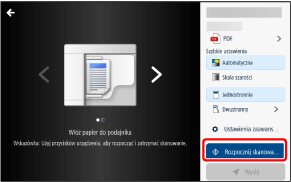
Podczas skanowania można nacisnąć przycisk  (Zatrzymaj), aby anulować skanowanie.
(Zatrzymaj), aby anulować skanowanie.7
Gdy wszystkie strony zostaną zeskanowane, sprawdź podgląd i naciśnij [Wyślij].
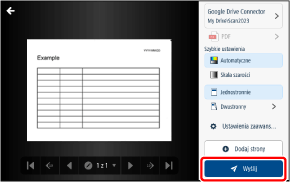
Aby zeskanować dodatkowe strony, naciśnij [Dodaj strony] przed naciśnięciem [Wyślij].
Aby anulować zapisywanie w usłudze w chmurze, naciśnij [] w lewym górnym rogu ekranu przed naciśnięciem przycisku [Wyślij], aby powrócić do poprzedniego ekranu.
] w lewym górnym rogu ekranu przed naciśnięciem przycisku [Wyślij], aby powrócić do poprzedniego ekranu.Naciśnij [Wyślij], aby zapisać zeskanowane obrazy w usłudze w chmurze i powrócić do ekranu z kroku 3. Aby zeskanować inny dokument, naciśnij przycisk [Nowe skanowanie].
|
|
|
Jeśli format pliku to PDF, skanowanie dodatkowych stron może nie być możliwe, w zależności od używanej wersji.
Jeśli zapisywanie plików trwa zbyt długo lub nie powiedzie się, zostanie wysłane powiadomienie pocztą e-mail.
|
8
Wyloguj się, aby zakończyć operację.
 Aby powrócić do ekranu początkowego aplikacji Cloud Connector
Naciśnij [ ] w prawym górnym rogu ekranu i wybierz [Wylogowanie] z menu.
] w prawym górnym rogu ekranu i wybierz [Wylogowanie] z menu.Aby zamknąć aplikację Cloud Connector
Wyloguj się z drukarki wielofunkcyjnej lub naciśnij przycisk [ ].
].
].Zmiana ustawień skanowania
Niektórych ustawień nie można skonfigurować w niektórych modelach.
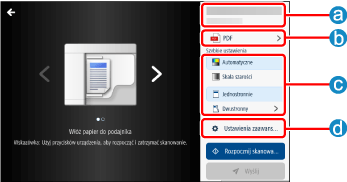
 Odbiorca
Umożliwia sprawdzenie folderu docelowego. Można również zmienić nazwę pliku zeskanowanych obrazów.
|
|
|
Jeśli korzystasz z aplikacji MS Teams, możesz wysłać wiadomość zawierającą zeskanowany dokument, a także zapisać go w folderze.
|
 Formaty plików
|
Ustawienie
|
Opcje
|
|
Format pliku
|
TIFF (format pliku odpowiedni dla obrazów)
PDF*1 (standardowy plik PDF zawierający tekst z możliwością wyszukiwania*3)
PDF/A*1 (plik PDF zgodny z PDF/A-1b, który zawiera tekst z możliwością wyszukiwania*3 i nadaje się do długotrwałego przechowywania)
PDF (kompaktowy)*2 (plik PDF zawierający tekst z możliwością wyszukiwania*3 i o wyższym stopniu kompresji niż standardowy plik PDF)
|
*1 Gdy format pliku to PDF lub PDF/A, [Rozdzielczość skanowania] nie może być ustawiona na rozdzielczość inną niż 300 dpi lub 600 dpi.
*2 Gdy formatem pliku jest PDF (kompaktowy), [Rozdzielczość skanowania] nie może być ustawiona na inną niż 300 dpi. Dodatkowo dla [Kolor] nie można ustawić [Czarno-biały].
*3 Jeśli drukarka wielofunkcyjna nie obsługuje funkcji OCR (optycznego rozpoznawania znaków), nie będzie można przeszukiwać tekstu pliku PDF.
 [Szybkie ustawienia]
|
Ustawienie
|
Opcje
|
|
Kolor
|
Automatyczne
Kolor, Skala szarości, Czarno-biały*1(Wyświetlany jest tryb wybrany na ekranie ustawień dla administratorów.)
|
|
Tryb podwójny
|
Jednostronnie
Dwustronny (Długa krawędź, krótka krawędź)
|
*1 Gdy formatem pliku jest PDF (kompaktowy), [Kolor] nie może być ustawiony na [Czarno-biały].
 [Ustawienia zaawansowane]
|
Ustawienie
|
Opcje
|
|
Kolor
|
Automatyczne
Kolor
Skala szarości
Czarno-biały*1
|
|
Tryb podwójny
|
Jednostronny
Dwustronnie po długim boku
Dwustronnie po krótkim boku
|
|
Tryb obrazu
|
Tekst/Obraz
Obraz
Zdjęcie
Tekst
Tekst/Fotografie Mapy
Mapa
Tekst/Fotografie
Druga kopia
|
|
Rozmiar skanu*2
|
Automatyczne
Rozmiar dowolny
Ręczna
Oryginały mają różne rozmiary (wł., wył.)
|
|
Rozdzielczość skanowania*2
|
TIFF: 100x100, 150x150, 200x100, 200x200, 200x400, 300x300
PDF: 300x300, 600x600
PDF (kompaktowy): 300x300
PDF/A: 300x300, 600x600
|
|
Gęstość
|
0 do 10
|
*1 Gdy formatem pliku jest PDF (kompaktowy), [Kolor] nie może być ustawiony na [Czarno-biały].
*2 Gdy format pliku jest ustawiony na PDF, ustawienia użyte do zeskanowania pierwszej strony są przenoszone na drugą i kolejne strony. Podczas skanowania dodatkowych stron nie można zmienić ustawień.