Impressió mitjançant el correu electrònic
|
Preparatius necessaris
|
|
S'ha de registrar l'usuari.
Prepareu el codi PIN obtingut durant el procés de registre de l'usuari.
|
Pas 1: Enviament de les dades que s'han d'imprimir per correu electrònic
1
A la pantalla d'inici, premeu [Print from Email].
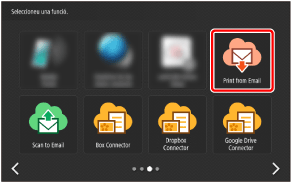
2
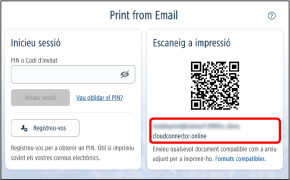
Preneu nota de l'adreça de correu electrònic que apareix a la pantalla.

|
|
Si utilitzeu un dispositiu mòbil, podeu llegir el codi QR per especificar la destinació.
Podeu utilitzar la mateixa adreça de correu electrònic per tornar a imprimir des de la mateixa impressora multifunció.
|
3
Adjunteu el fitxer que voleu imprimir a un correu electrònic i envieu-lo a l'adreça de correu electrònic que heu anotat al pas 2.
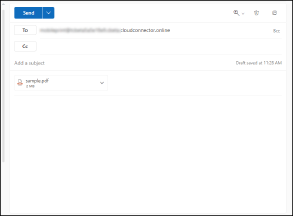
Envieu el correu electrònic des de l'adreça de correu electrònic que heu desat a Cloud Connector quan heu fet el registre d'usuari.
Podeu adjuntar més d'un fitxer. (10 fitxers com a màxim)
Es poden enviar un màxim de 100 MB per correu electrònic. (La mida total del cos del correu electrònic i dels fitxers adjunts, abans de l'enviament.)
|
|
|
L'assumpte i el cos no són obligatoris, però si s'hi inclou un cos, es mostra a la llista de treballs que s'han d'imprimir.
El cos es mostra a la llista de treballs d'impressió com a treball de cos. Podeu seleccionar-lo i imprimir-lo.
L'assumpte es fa servir com a nom del treball de cos. Si no s'indica cap assumpte, el nom del treball de cos és "Assumpte buit".
Per obtenir informació sobre el formats de fitxer compatibles, consulteu el següent.
Si imprimiu un fitxer PDF sense fonts incrustades, és possible que els resultats d'impressió no siguin els desitjats perquè les fonts se sobreescriuran amb altres.
|
4
Comproveu la recepció del correu electrònic.
Correu electrònic indicant que el Cloud Connector ha rebut el treball d'impressió i que s'està processant
Correu electrònic indicant que el processament del treball d'impressió ha finalitzat
|
|
|
Si el format del fitxer enviat a Cloud Connector no és compatible o el fitxer no es pot imprimir perquè està protegit amb una contrasenya, el correu electrònic ho indicarà.
Si el treball no s'imprimeix durant les 10 hores posteriors a la finalització dels preparatius, s'eliminarà.
|
Pas 2: Impressió de les dades enviades
1
A la pantalla d'inici, premeu [Print from Email].
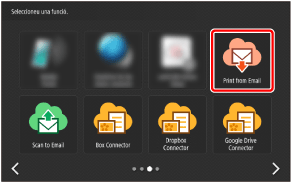
2
Introduïu el codi PIN obtingut durant el procés de registre de l'usuari i premeu [Inicieu sessió].
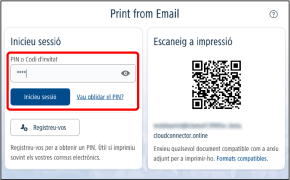
|
|
|
Si oblideu el codi PIN, podeu emetre'n un altre. Per a més informació, vegeu el següent.
|
3
Quan aparegui la llista de treballs d'impressió, canvieu les opcions segons calgui.
Per imprimir tots els treballs de la llista sense canviar les opcions, aneu al pas 4.
 Per a canviar les opcions:
Seleccioneu els treballs per imprimir-los.
Feu clic a un treball de la llista per mostrar una casella de selecció per seleccionar si voleu imprimir-lo.
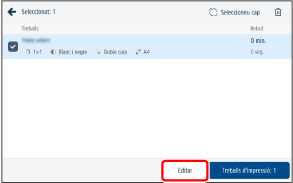
Canvieu les opcions d'impressió.
Premeu [Editar] a la part inferior dreta de la pantalla per canviar les opcions d'impressió del treball seleccionat.
|
|
|
Els fitxers que no es poden imprimir, com els fitxers en un format no compatible, no es mostren a la llista.
Per obtenir més informació sobre els formats de fitxer compatibles amb la funció d'impressió per correu electrònic, consulteu el següent.
|
4
Premeu el botó situat a la part inferior dreta de la pantalla per iniciar la impressió.
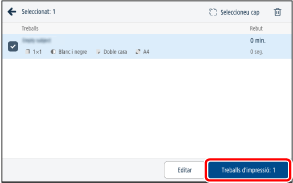
Els fitxers que s'han acabat d'imprimir s'esborren.
5
Espereu-vos fins que la impressió hagi acabat.
6
Tanqueu la sessió per completar l'operació.
Per tornar Cloud Connector a la pantalla inicial
Premeu [ ] a la part superior dreta de la pantalla i seleccioneu [Sortir] al menú.
] a la part superior dreta de la pantalla i seleccioneu [Sortir] al menú. Per sortir de Cloud Connector
Tanqueu la sessió a la impressora multifunció o premeu [ ].
].
].Canviar les opcions d'impressió
Podeu canviar les opcions següents. (En funció del model d'impressora, pot ser que algunes opcions no estiguin disponibles.)
Nombre de còpies (d'1 a 9999)
Mode de color (color o blanc i negre)
Una cara/Doble cara - Vora llarga/Doble cara - Vora curta
Grapa (sense grapa/en angle/doble/a cavallet)
Safata (Automàtic/Safata*/Safata d’alimentació)
* Els orígens de paper que no siguin la safata multiús es mostren com "Safata" seguits d'un número.
|
|
|
És possible que els treballs s'imprimeixin en una mida de paper diferent de les dades originals, segons les opcions. Per obtenir informació sobre com canviar les opcions, poseu-vos en contacte amb l'administrador.
És possible que les opcions de la safata de paper no es puguin canviar, depenent de la versió que utilitzeu.
|