Impressió des d'un servei al núvol
|
Preparatius necessaris
|
|
Cal registrar els usuaris i configurar prèviament les opcions d'autenticació.
Prepareu el codi PIN obtingut durant el procés de registre de l'usuari.
|
1
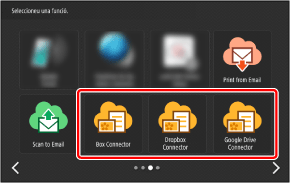
A la pantalla d'inici, premeu el botó del servei al núvol.
Seleccioneu el servei al núvol on està desat el document que voleu imprimir.
2
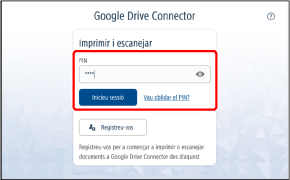
Introduïu el codi PIN i premeu [Inicieu sessió].

|
|
Si oblideu el codi PIN, podeu emetre'n un altre. Per a més informació, vegeu el següent.
|
3
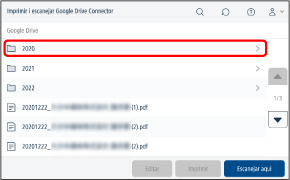
Seleccioneu la carpeta que contingui document que voleu imprimir.
|
|
|
Premeu [
 ] i introduïu part del nom de la carpeta o del fitxer per fer una cerca. Es cerquen les carpetes situades per sota de la carpeta actual. ([] no es mostra per a algunes carpetes.) ] i introduïu part del nom de la carpeta o del fitxer per fer una cerca. Es cerquen les carpetes situades per sota de la carpeta actual. ([] no es mostra per a algunes carpetes.) |
4
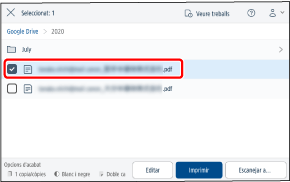
Seleccioneu el document per imprimir-lo.
|
|
|
Només es mostren a la llista els fitxers que es poden imprimir.
Podeu seleccionar més d'un fitxer.
Si imprimiu un fitxer PDF sense fonts incrustades, és possible que els resultats d'impressió no siguin els desitjats perquè les fonts se sobreescriuran amb altres.
|
5
Comproveu les opcions d'impressió a la part inferior esquerra de la pantalla i premeu [Imprimir] per imprimir sense canviar les opcions.
Tots els documents seleccionats s'imprimeixen amb les opcions que es mostren.
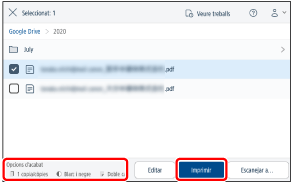
Per obtenir informació sobre com canviar les opcions d'impressió, consulteu el següent.
6
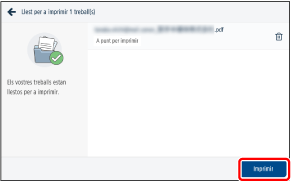
Premeu [Imprimir].
S'inicia la impressió dels treballs que s'han acabat de processar al Cloud Connector.
|
|
|
Premeu [Mostrar detalls] per comprovar l'estat de processament o cancel·lar un treball.
Si el procés no es pot completar, apareix un missatge d'error. Seleccioneu el fitxer un altre cop i torneu a executar la impressió.
|
7
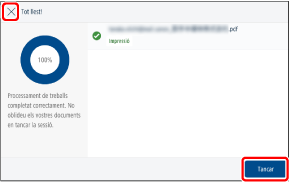
Premeu [Tancar] o [X].
8
Un cop finalitzada la impressió, tanqueu la sessió per completar l'operació.
 Per tornar Cloud Connector a la pantalla inicial
Premeu [ ] a la part superior dreta de la pantalla i seleccioneu [Sortir] al menú.
] a la part superior dreta de la pantalla i seleccioneu [Sortir] al menú.Per sortir de Cloud Connector
Tanqueu la sessió a la impressora multifunció o premeu [ ].
].
].|
|
|
Si tanqueu la sessió sense esperar que s'imprimeixin tots els treballs, passa el següent.
La impressió continua per als treballs que ja s'estan imprimint.
Els treballs que s'han acabat de processar a Cloud Connector, però encara no han començat a imprimir-se, es retenen durant 10 hores. La impressió es pot executar quan torneu a iniciar sessió.
Els treballs que no s'han acabat de processar a Cloud Connector es cancel·len.
|
Canviar les opcions d'impressió
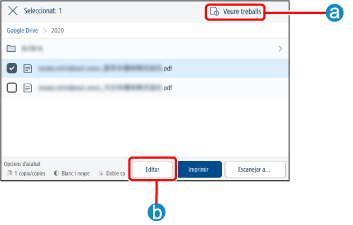
Si heu premut  [Veure treballs]
Podeu comprovar cada treball seleccionat i canviar les opcions abans d'imprimir.
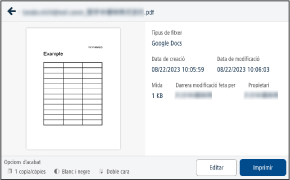
Si heu premut  [Editar]
Podeu canviar les opcions de tots els treballs seleccionats abans d'imprimir.
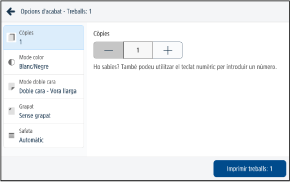
Opció
Podeu canviar les opcions següents. (En funció del model d'impressora, pot ser que algunes opcions no estiguin disponibles.)
Nombre de còpies (d'1 a 9999)
Mode de color (color o blanc i negre)
Una cara/Doble cara - Vora llarga/Doble cara - Vora curta
Grapa (sense grapa/en angle/doble/a cavallet)
Safata (Automàtic/Safata*/Safata d’alimentació)
* Els orígens de paper que no siguin la safata multiús es mostren com "Safata" seguits d'un número.
|
|
|
És possible que els treballs s'imprimeixin en una mida de paper diferent de les dades originals, segons les opcions. Per obtenir informació sobre com canviar les opcions, poseu-vos en contacte amb l'administrador.
És possible que les opcions de la safata de paper no es puguin canviar, depenent de la versió que utilitzeu.
|