
Enviament del registre d'assistència
Aquesta funció es fa servir quan es produeix un problema.
Pas 1: Emmagatzematge d'una adreça de correu electrònic de destinació
1
Inicieu Remote UI (IU remot) i inicieu la sessió al mode d'administrador del sistema.
Per obtenir detalls sobre com iniciar Remote UI (IU remota), vegeu la guia de l'usuari del vostre model al lloc del manual en línia.
2
A la pantalla del Portal de la IU remota, feu clic a [Configuració de Cloud Connector].
3
Feu clic a [Inici de sessió en assistència] a [Diagnòstics].
4
Introduïu l'adreça de correu electrònic de destinació i feu clic a [Enviar sol·licitud].
Apareixerà la icona ( ). (Feu clic a [Cancel·lar sol·licitud] per desactivar la sol·licitud.)
). (Feu clic a [Cancel·lar sol·licitud] per desactivar la sol·licitud.)Quan la destinació accepta la sol·licitud, la icona canvia a  i es pot enviar el registre. (Podeu fer clic a [Eliminar destinatari del registre] per cancel·lar la destinació desada.)
i es pot enviar el registre. (Podeu fer clic a [Eliminar destinatari del registre] per cancel·lar la destinació desada.)|
|
|
Si la destinació no accepta la sol·licitud en el termini de dues hores, la sol·licitud es desactivarà. Per tornar a enviar la sol·licitud, feu clic a [Cancel·lar sol·licitud] i torneu al pas 4.
Si la destinació cancel·la després d'acceptar la sol·licitud per alguna raó, l'adreça electrònica estarà en blanc.
|
Pas 2: Enviament del registre d'assistència
Enviament del registre des de la pantalla d'error
Premeu un botó [Enviar dades de diagnòstic] a la pantalla d'error.
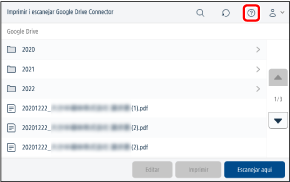
Activar el botó [?] a la part superior dreta de la pantalla
1
Premeu [?] a la part superior dreta de la pantalla.
2
Premeu [Enviar dades de diagnòstic].
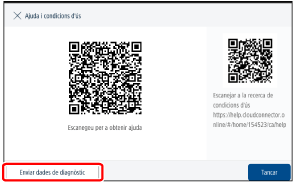
El registre d'assistència s'ha enviat.
|
|
|
L'opció [Enviar dades de diagnòstic] no es mostra si es compleixen totes les condicions següents.
La destinació no està desada o no està permesa
El registre de seguiment està desactivat
|