Друк за допомогою електронної пошти
|
Необхідні підготовчі операції
|
|
Необхідна реєстрація користувача.
Підготуйте PIN-код, отриманий під час реєстрації користувача.
|
Крок 1: Надсилання даних на друк за допомогою електронної пошти
1
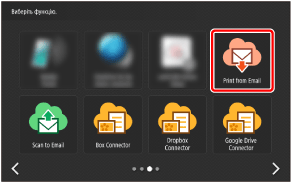
На головному екрані натисніть [Print from Email].
2
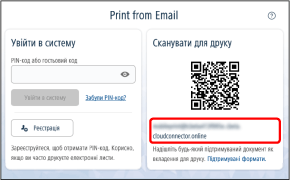
Запишіть адресу електронної пошти, що з'явиться на екрані.

|
|
Якщо ви використовуєте мобільний пристрій, ви можете зісканувати QR-код, щоб вказати місце призначення.
Ви можете використовувати ту саму адресу електронної пошти для повторного друку з того самого багатофункціонального принтера.
|
3
Прикріпіть файл, який ви хочете надрукувати, до електронного листа й надішліть його на адресу електронної пошти, яку ви записали на кроці 2.
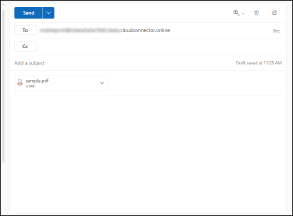
Надішліть електронного листа з адреси електронної пошти, яку ви зареєстрували в Cloud Connector під час реєстрації користувача.
Ви можете прикріпити кілька файлів. (Не більше 10 файлів)
Електронною поштою можна надсилати файли розміром максимум 100 МБ. (Загальний розмір тіла повідомлення електронного листа й вкладених файлів перед відправленням)
|
|
|
Тема й текст повідомлення листа не є обов'язковими, але якщо введено текст, він відображається в списку завдань під час друку.
Текст листа відображається в списку завдань друку як основне завдання. Ви можете вибрати й надрукувати його.
Тема листа використовується як назва основного завдання. Якщо тему не введено, ім'я основного завдання буде «Порожня тема».
Додаткову інформацію про підтримувані формати файлів наведено в указаному нижче розділі.
Якщо ви друкуєте файл PDF без вбудованих шрифтів, результати друку можуть не відповідати очікуванням, оскільки шрифти будуть замінені на інші.
|
4
Перевірте отриманого електронного листа.
Електронний лист із повідомленням про те, що Cloud Connector отримав завдання друку й воно обробляється
Електронний лист із повідомленням про завершення обробки завдання друку
|
|
|
Якщо формат файлу, надісланого до Cloud Connector, не підтримується або файл неможливо надрукувати, оскільки він захищений паролем, в електронному листі буде вказано про це.
Якщо завдання не буде надруковано протягом 10 годин після завершення підготовки, його буде видалено.
|
Крок 2: Друк надісланих даних
1
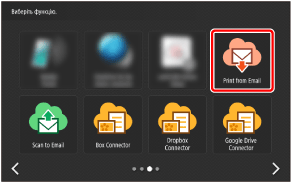
На головному екрані натисніть [Print from Email].
2
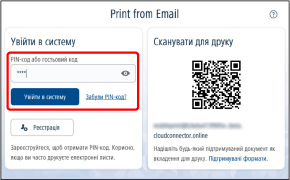
Введіть PIN-код, отриманий під час реєстрації користувача, і натисніть [Увійти в систему].
|
|
|
Якщо ви забули PIN-код, ви можете створити новий. Додаткову інформацію наведено в указаному нижче розділі.
|
3
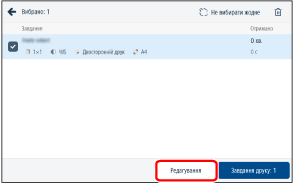
Коли відобразиться список завдань для друку, за потреби можна змінити налаштування.
Щоб надрукувати всі завдання зі списку без зміни налаштувань, перейдіть до кроку 4.
 Для зміни налаштувань:
Оберіть файл, який потрібно роздрукувати.
Натисніть на файл у списку, щоб встановити прапорець для вибору друку цього завдання.
Змініть параметри друку.
Для зміни параметрів друку обраного завдання натисніть [Редагування] в нижньому правому куті екрана.
|
|
|
Файли, які не можна надрукувати, наприклад, файли в непідтримуваному форматі, не відображаються в списку.
Додаткову інформацію про формати файлів, які підтримуються функцією друку за допомогою електронної пошти, наведено в указаному нижче розділі.
|
4
Натисніть кнопку в нижньому правому куті екрана, щоб розпочати друк.
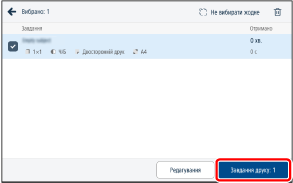
Файли, які завершили друк, видаляються.
5
Дочекайтеся завершення друку.
6
Вийдіть із системи, щоб завершити операцію.
Для повернення до початкового екрана Cloud Connector
Натисніть кнопку [ ] у верхньому правому куті екрана й оберіть у меню [Вийти з системи].
] у верхньому правому куті екрана й оберіть у меню [Вийти з системи].Для виходу з Cloud Connector
Вийдіть із багатофункціонального принтера або натисніть кнопку [ ].
].
].Зміна параметрів друку
Наведені нижче параметри можна змінити. (Деякі параметри можуть бути недоступними залежно від моделі принтера.)
Кількість копій (від 1 до 9 999)
Режим друку (кольоровий/чорно-білий)
Односторонній друк/Двосторонній друк з розворотом за довгим краєм/Двосторонній друк з розворотом за коротким краєм
Зшивання (без зшивання/кутове/подвійне/сідельне)
Лоток (Автоматично/Лоток*/Робота в обхід стека)
* Джерела паперу, окрім багатоцільового лотка, відображаються як "Лоток" із зазначенням номера.
|
|
|
Завдання можуть друкуватися на папері іншого розміру, ніж у вихідних даних, залежно від налаштувань. Щоб отримати інформацію про зміну налаштувань, зверніться до свого адміністратора.
Параметри лотка для паперу можуть бути недоступними для зміни залежно від версії, яка використовується.
|