Отправка отсканированных данных по адресу электронной почты
|
Необходимая подготовка
|
|
Требуется регистрация пользователя.
Подготовьте PIN-код, полученный в ходе регистрации пользователя.
|
1
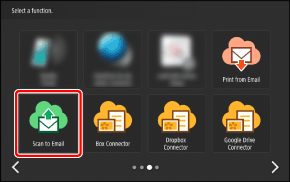
На экране Главный нажмите [Scan to Email].
2
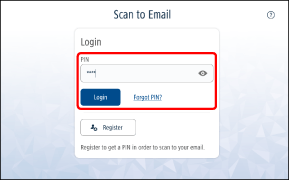
Введите PIN-код и нажмите [Login].

|
|
Если вы забудете PIN-код, вы можете получить другой. Более подробные сведения см. в следующих разделах.
|
3
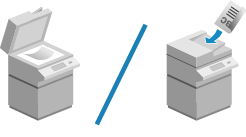
Разместите оригиналы.
Подробную информацию о размещении оригиналов см. в руководстве к многофункциональному принтеру.
4
Проверьте параметры сканирования.
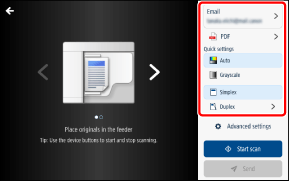
Сведения об изменении параметров сканирования см. в следующих разделах.
Для отмены сканирования нажмите [ ] в левом верхнем углу экрана, чтобы вернуться на предыдущий экран.
] в левом верхнем углу экрана, чтобы вернуться на предыдущий экран.5
Нажмите [Start scan].
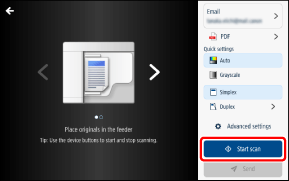
Для отмены сканирования можно нажать кнопку  (Стоп) во время сканирования.
(Стоп) во время сканирования.6
После сканирования всех страниц проверьте предварительный просмотр и нажмите [Send].
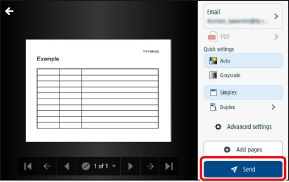
Чтобы отсканировать дополнительные страницы, нажмите [Add pages] перед нажатием [Send].
Для отмены отправки нажмите [] в левом верхнем углу экрана, а затем нажмите [Send] для возврата на предыдущий экран.
] в левом верхнем углу экрана, а затем нажмите [Send] для возврата на предыдущий экран.При нажатии [Send] отправляется электронное сообщение с вложенными отсканированными изображениями и отображается экран с сообщением о завершении отправки. Для сканирования другого документа нажмите [New scan].
|
|
|
Если формат файла — PDF, вы, возможно, не сможете отсканировать дополнительные страницы в зависимости от используемой версии.
На адрес электронной почты, который вы зарегистрировали в Cloud Connector при регистрации пользователя, будет отправлено электронное сообщение с вложенными отсканированными изображениями.
Отсканированные изображения нельзя прикрепить к электронному сообщению, если их размер превышает 20 МБ. В этом случае на электронную почту отправляется ошибка со ссылкой для скачивания. Щелкните ссылку для загрузки отсканированных изображений.
Если сохранение файлов занимает слишком много времени или их не удается сохранить, по электронной почте отправляется уведомление.
|
7
Для завершения операции выйдите из системы.
 Для возврата Cloud Connector на начальный экран
Нажмите [Logout].
Для выхода из Cloud Connector
Выйдите из многофункционального принтера или нажмите [ ].
].
].Изменение параметров сканирования
Некоторые параметры невозможно настроить на некоторых моделях.
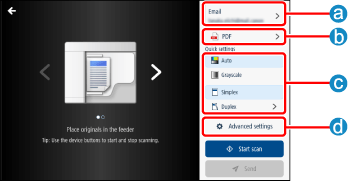
 Адресат
Служит для проверки адреса электронной почты адресата. Вы также можете изменить имя файла отсканированных изображений.
 Форматы файла
|
Параметр
|
Параметры
|
|
File format
|
TIFF (формат файла, подходящий для изображений)
PDF*1 (стандартный PDF-файл, в котором содержится текст с возможностью поиска*3)
PDF/A*1 (PDF-файл, совместимый с PDF/A-1b, который включает текст с возможностью поиска*3 и подходит для длительного хранения)
PDF (Compact)*2 (PDF-файл, который включает текст с возможностью поиска*3 и имеет более высокую степень сжатия по сравнению со стандартным файлом PDF)
|
*1 Если формат файла PDF или PDF/A, для параметра [Scan resolution] нельзя установить разрешение, кроме 300 или 600 т/д.
*2 Если формат файла PDF (компактный), [Scan resolution] нельзя установить разрешение, кроме 300 т/д. Кроме того, для параметра [Color] нельзя задать значение [Black/White].
*3 Если многофункциональный принтер не поддерживает OCR (оптическое распознавание текста), поиск по тексту PDF-файла будет невозможен.
 [Quick settings]
|
Параметр
|
Параметры
|
|
Color
|
Auto
Color, Grayscale, Black/White*1(Отображается режим, выбранный на экране настроек для администраторов.)
|
|
Duplex mode
|
Simplex
Duplex (длинный край, короткий край)
|
*1 Если формат файла PDF (компактный), для параметра [Color] невозможно установить значение [Black/White].
 [Advanced settings]
|
Параметр
|
Параметры
|
|
Color
|
Auto
Color
Grayscale
Black/White*1
|
|
Duplex mode
|
Simplex
Duplex long edge
Duplex short edge
|
|
Image mode
|
Text/Image
Image
Photo
Text
Text/Photo Map
Map
Text/Photo
Second Copy
|
|
Scan size*2
|
Auto
Free size
Manual
Originals have different sizes (Вкл., Выкл.)
|
|
Scan resolution*2
|
TIFF: 100x100, 150x150, 200x100, 200x200, 200x400, 300x300
PDF: 300x300, 600x600
PDF (Compact): 300x300
PDF/A: 300x300, 600x600
|
|
Density
|
0–10
|
*1 Если формат файла PDF (компактный), для параметра [Color] невозможно установить значение [Black/White].
*2 При сканировании дополнительных страниц с форматом файла PDF эти параметры изменить нельзя.