Печать из облачной службы
|
Необходимая подготовка
|
|
Необходимо заранее выполнить регистрацию пользователя и настроить параметры аутентификации.
Подготовьте PIN-код, полученный в ходе регистрации пользователя.
|
1
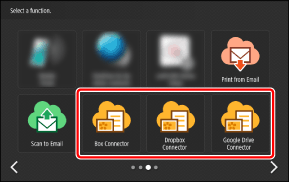
На главном экране нажмите кнопку облачной службы.
Выберите облачную службу для сохранения используемого документа.
2
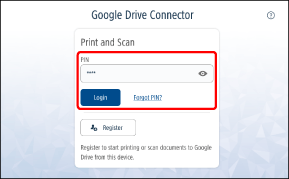
Введите PIN-код и нажмите [Login].

|
|
Если вы забудете PIN-код, вы можете получить другой. Более подробные сведения см. в следующих разделах.
|
3
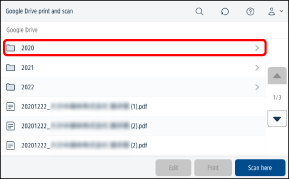
Выберите папку, которая содержит документ для печати.
|
|
|
Нажмите [
 ] и введите часть имени папки или имени файла, чтобы выполнить поиск. Поиск выполняется в папках ниже текущей папки. ([] не отображается для некоторых папок.) ] и введите часть имени папки или имени файла, чтобы выполнить поиск. Поиск выполняется в папках ниже текущей папки. ([] не отображается для некоторых папок.) |
4
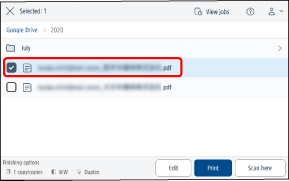
Выберите документ для печати.
|
|
|
В списке отображаются только те файлы, которые можно распечатать.
Можно выбрать несколько файлов.
Если вы распечатаете PDF-файл без встроенных шрифтов, результаты печати могут оказаться не такими, как предполагалось, поскольку шрифты будут перезаписаны другими шрифтами.
|
5
Проверьте параметры печати в левом нижнем углу экрана и нажмите [Print], чтобы распечатать без изменения параметров.
Все выбранные документы будут распечатаны с отображенными параметрами.
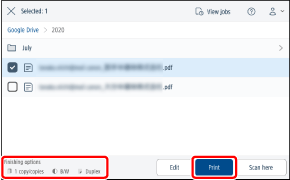
Информацию об изменении параметров печати см. в следующих разделах.
6
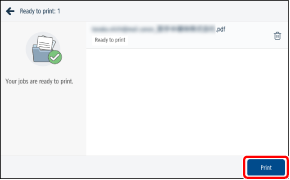
Нажмите [Print].
Печать начнется для заданий, обработка которых была завершена в Cloud Connector.
|
|
|
Нажмите [Show details] для проверки обработки или отмены задания.
В случае сбоя обработки отображается сообщение об ошибке. Повторно выберите файл и повторите печать.
|
7
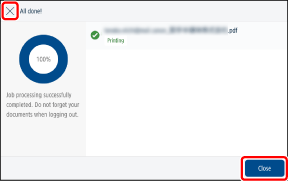
Нажмите [Close] или [X].
8
После завершения печати выйдите из системы, чтобы завершить операцию.
 Для возврата Cloud Connector на начальный экран
Нажмите [ ] в правом верхнем углу экрана и выберите в меню [Logout].
] в правом верхнем углу экрана и выберите в меню [Logout].Для выхода из Cloud Connector
Выйдите из многофункционального принтера или нажмите [ ].
].
].|
|
|
Если выйти из системы, не дождавшись печати всех заданий, произойдет следующее.
Печать продолжится для заданий, которые уже печатаются.
Задания, обработка которых в Cloud Connector завершилась, но еще не началась печать, сохраняются в течение 10 часов. Печать можно будет выполнить, когда вы снова войдете в систему.
Задания, обработка которых в Cloud Connector не завершилась, отменяются.
|
Изменение параметров печати
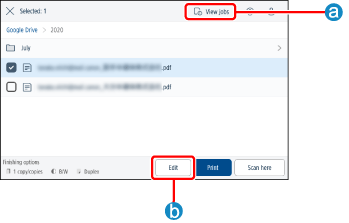
Если вы нажали  [View jobs]
Перед печатью можно проверить каждое выбранное задание и изменить параметры.
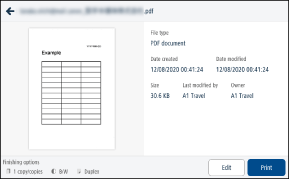
Если вы нажали  [Edit]
Перед печатью можно изменить параметры для всех выбранных заданий.
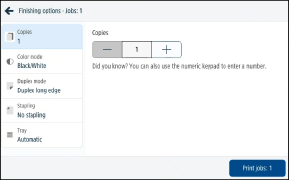
Параметр
Можно изменить следующие параметры. (Некоторые параметры могут быть недоступны в зависимости от модели принтера.)
Количество копий (от 1 до 9999)
Цветовой режим (цветной/черно-белый)
Simplex/Duplex long edge/Duplex short edge
Скрепки (нет/угловое/двойное/центральная прошивка)
Tray (Automatic/Tray*/Stack bypass)
* Источники бумаги, отличные от многоцелевого лотка, отображаются как «Tray» с последующим указанием номера.
|
|
|
Задания могут быть напечатаны на бумаге формата, который отличается от формата исходных данных, в зависимости от параметров. За информацией об изменении параметров обращайтесь к своему администратору.
Настройки лотка для бумаги могут быть недоступны для изменения в зависимости от используемой версии.
|