Impressão por e-mail
|
Preparativos necessários
|
|
É necessário o registo de utilizador.
Prepare o código PIN obtido durante o processo de registo do utilizador.
|
Passo 1: Enviar os Dados para Impressão por E-mail
1
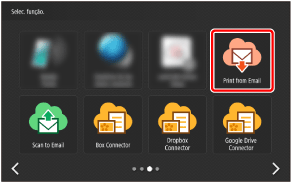
No ecrã de Início, prima [Print from Email].
2
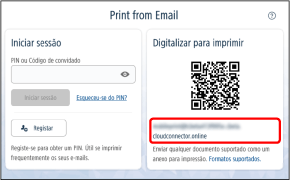
Tome nota do e-mail apresentado no ecrã.

|
|
Se estiver a utilizar um dispositivo móvel, pode digitalizar o código QR para especificar o destino.
Pode utilizar o mesmo endereço de e-mail para imprimir novamente na mesma impressora multifunções.
|
3
Anexe o ficheiro que pretende imprimir a uma mensagem de e-mail e envie-o para o endereço de e-mail que anotou no passo 2.
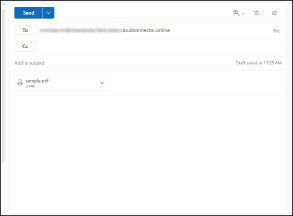
Envie a mensagem de e-mail a partir do endereço de e-mail que registou no Cloud Connector quando efetuou o registo do utilizador.
Pode anexar vários ficheiros. (máximo de 10 ficheiros)
Pode ser enviado por e-mail um máximo de 100 MB. (O tamanho total do corpo da mensagem de e-mail e dos anexos, antes do envio)
|
|
|
O assunto e o corpo não são obrigatórios, mas se for inserido um corpo, será apresentado na lista de trabalhos durante a impressão.
O corpo é apresentado na lista de trabalhos de impressão como um trabalho do corpo. Pode selecioná-lo e imprimi-lo.
È utilizado como assunto o nome do trabalho do corpo. Se não for introduzido um assunto, o nome do trabalho do corpo é "Assunto em branco".
Para obter informações sobre os formatos de ficheiro suportados, consulte o seguinte.
Se imprimir um ficheiro pdf sem os tipos de letra integrados, os resultados de impressão poderão não ser os pretendidos pois os tipos de letra serão substituídos por outros tipos de letra.
|
4
Verifique a mensagem de e-mail recebida.
E-mail que indica que o Cloud Connector recebeu o trabalho de impressão e que o trabalho está a ser processado
E-mail que indica que o processamento do trabalho de impressão está concluído
|
|
|
Se o formato do ficheiro enviado ao Cloud Connector não for suportado ou se o ficheiro não puder ser impresso por estar protegido por uma palavra-passe, a mensagem de e-mail indicá-lo-á.
Se o trabalho não for impresso decorridas 10 horas após a conclusão dos preparativos, o trabalho será eliminado.
|
Passo 2: Impressão dos Dados Enviados
1
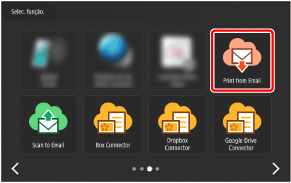
No ecrã de Início, prima [Print from Email].
2
Introduza o código PIN obtido durante o processo de registo do utilizador e prima [Iniciar sessão].
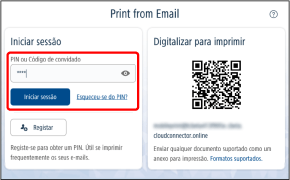
|
|
|
Se se esquecer do código PIN, pode emitir outro. Para obter mais informações, consulte o seguinte.
|
3
Quando a lista de trabalhos de impressão for apresentada, altere as definições conforme necessário.
Para imprimir todas os trabalhos da lista sem alterar as definições, avance para o passo 4.
 Para alterar as definições:
Selecione os trabalhos a imprimir.
Prima um trabalho na lista para visualizar uma caixa de verificação que permite selecionar a opção de imprimir ou não o trabalho.
Altere as definições de impressão.
Prima [Editar] no canto inferior direito do ecrã para alterar as definições de impressão do trabalho selecionado.
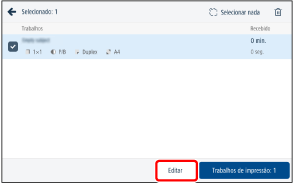
|
|
|
Os ficheiros que não podem ser impressos, assim como os ficheiros num formato não suportado, não são apresentados na lista.
Para obter informações sobre os formatos de ficheiro suportados pela função de impressão de e-mail, consulte o seguinte.
|
4
Prima o botão no canto inferior direito do ecrã para iniciar a impressão.
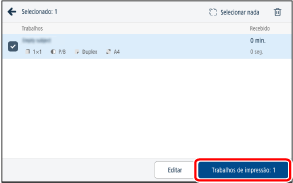
Os ficheiros que concluíram a impressão são eliminados.
5
Aguarde até a impressão estar concluída.
6
Termine a sessão para concluir a operação.
Para voltar a colocar o Cloud Connector no ecrã de início
Prima [ ] no canto superior direito do ecrã e selecione [Terminar sessão] no menu.
] no canto superior direito do ecrã e selecione [Terminar sessão] no menu.Para sair do Cloud Connector
Conclua a sessão na impressora multifunções ou premir [ ].
].
].Alterar as Definições de Impressão
É possível alterar as seguintes definições. (Algumas definições podem não estar disponíveis, consoante o modelo da impressora.)
Número de cópias (1 a 9.999)
Modo de cor (cor/preto e branco)
Simplex/Duplex, lado longo/Duplex, lado curto
Agrafo (nenhum/canto/duplo/na lombada)
Tabuleiro (Automático/Tabuleiro*/Tabuleiro de alimentação manual)
* Origens do papel diferentes do tabuleiro multifunções, são apresentadas como "Tabuleiro" seguidas de um número.
|
|
|
Os trabalhos poderão ser impressos num formato de papel diferente do formato dos dados originais, dependendo das configurações. Para obter informações sobre como alterar as definições, entre em contacto com o administrador.
As definições do tabuleiro para papel podem não ser possíveis de alterar, dependendo da versão que está a utilizar.
|