アドレス帳の機能と画面
アドレス帳に登録した宛先は、スキャン(スキャンして送信)/ファクスの画面からアドレス帳を呼び出して指定します。
複数の宛先をまとめてグループにしたり、ひんぱんに使用する宛先をワンタッチボタンに登録したりできます。
複数の宛先をまとめてグループにしたり、ひんぱんに使用する宛先をワンタッチボタンに登録したりできます。
複数の宛先のグループ登録
登録済みの複数の宛先を、まとめてグループとして登録できます。グループとして登録することで、送信時に複数の宛先を指定する手間が省けます。
ワンタッチボタンへの登録
多くのユーザーがひんぱんに指定する宛先は、ワンタッチボタンに登録すると便利です。登録した宛先がボタンとしてスキャン/ファクスの画面に表示され、ワンタッチで指定することができます。
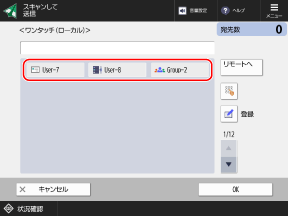

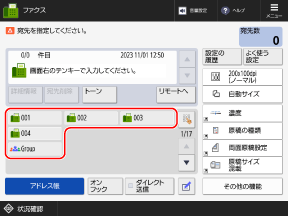
※ワンタッチボタンに登録した宛先は、アドレス帳にも登録/表示されます。
インデックスによる分類
登録時に設定した名称の頭文字や宛先の種類(メール/ファクスなど)を、インデックスで分類して表示できます。
アドレス帳の画面
スキャン/ファクスの画面からアドレス帳を呼び出すと、以下の画面が表示されます。
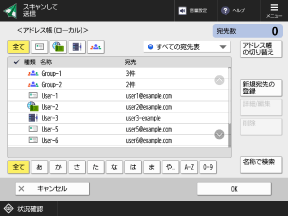
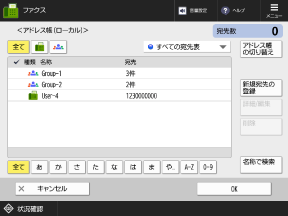
※アドレス帳を呼び出したときに表示される宛先表の種類は変更することができます。[宛先表のデフォルト表示の変更]
登録した宛先の一覧
宛先の種類が以下のアイコンで示され、名称やメールアドレス、ファクス番号などの宛先情報が表示されます。
[ ]:メール
]:メール
]:メール[ ]:Iファクス
]:Iファクス[ ]:ファイルの保存先(共有フォルダー/ファイルサーバー/アドバンスドボックス)
]:ファイルの保存先(共有フォルダー/ファイルサーバー/アドバンスドボックス)[ ]:ファクス
]:ファクス[ ]:グループ
]:グループインデックス
画面の上部と下部に表示されます。宛先の種類や名称の頭文字を選択することで、一覧に表示される宛先を絞り込んで表示できます。
アドレス帳に登録されているすべての宛先を表示する場合は、[全て]を選択します。
表示する宛先を名称の頭文字で指定する場合は、[あ]~[0-9]のいずれかを選択します。
宛先表のプルダウンメニュー
宛先表を選択することで、一覧に表示される宛先を絞り込んで表示できます。
[リモートへ]/[アドレス帳の切り替え]
ネットワーク上の他機のアドレス帳(リモートアドレス帳)や、LDAPサーバーに登録されている宛先を表示するときに押します。
[名称で検索]
宛先の名称を入力することで、一覧に表示される宛先を絞り込んで表示できます。
宛先を操作する項目
画面の右側に表示されます。宛先を登録/編集/削除するときに押します。
[新規宛先の登録]以外の項目は、宛先を選択してから操作します。
[新規宛先の登録]以外の項目は、宛先を選択してから操作します。