アドレス帳にグループを登録する - リモートUI
パソコンからリモートUIを使用して、同じ宛先表に登録されている複数の宛先を、まとめてグループとしてアドレス帳やワンタッチボタンに登録します。
1 つのグループに登録できる宛先は、最大 256 件です。
種類が異なる宛先を 1 つのグループに登録できます。また、メールアドレスなどの宛先だけでなく、本機のユーザーボックスをグループに登録することもできます。
たとえば、メールアドレスの宛先とユーザーボックスを 1 つのグループに登録し、そのグループを宛先に指定してスキャンデータを送信することで、「メールで送信したデータを、自動的にユーザーボックスに保存してバックアップする」といった使いかたもできます。
1 つのグループに登録できる宛先は、最大 256 件です。
種類が異なる宛先を 1 つのグループに登録できます。また、メールアドレスなどの宛先だけでなく、本機のユーザーボックスをグループに登録することもできます。
たとえば、メールアドレスの宛先とユーザーボックスを 1 つのグループに登録し、そのグループを宛先に指定してスキャンデータを送信することで、「メールで送信したデータを、自動的にユーザーボックスに保存してバックアップする」といった使いかたもできます。
アドレス帳にグループを登録する
必要な準備
グループに登録するすべての宛先を、本機のアドレス帳に登録します。アドレス帳に宛先を登録する
ファイルの保存先(共有フォルダー/ファイルサーバー/アドバンスドボックス)の宛先をグループに登録する場合は、確認画面を表示する設定を無効にします。共有フォルダー/ファイルサーバー/アドバンスドボックスの宛先の設定
※確認画面を表示するように設定されている宛先をグループに登録すると、そのグループを宛先に指定して送信することができません。
1
リモートUIにログインする リモートUIを起動する
ログインしたユーザーによって、グループを登録できる宛先表が異なります。宛先表の種類
2
リモートUIのポータル画面で、[アドレス帳]をクリックする リモートUIのポータル画面
[宛先表一覧]画面が表示されます。
3
グループにする宛先が登録されている宛先表をクリックする
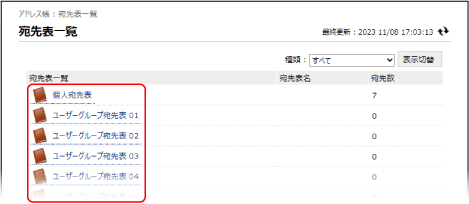
宛先表の画面が表示されます。
クリックした宛先表と異なる宛先表に登録されている宛先をグループにすることはできません。
作成したグループは、ここでクリックした宛先表に登録されます。
暗証番号の入力画面が表示された場合は、アドレス帳に設定されている暗証番号を入力し、[OK]をクリックします。
4
[新規グループの登録]をクリックする
[新規宛先の登録 : グループ]画面が表示されます。
5
[グループ名]と[フリガナ]に、グループの名称とフリガナを入力する
名称とフリガナは入力しなくても登録できますが、入力しておくことで、宛先指定時に頭文字や名称で検索できます。
宛先をアクセス番号で管理している場合
[アクセス番号]に、登録するグループを表示するためのアクセス番号を入力します。
※登録するグループにアクセス番号を設定しない場合は、[アクセス番号]を空欄のままにしておきます。
6
グループに登録する宛先を指定する
1
[メンバーの設定]で、[メンバーリスト]の[宛先の選択]をクリックする
2
グループに登録する宛先にチェックマークを付け、[OK]をクリックする
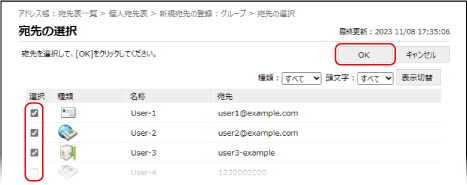
[新規宛先の登録 : グループ]画面の[メンバーリスト]に、宛先が追加されます。
画面右上の[種類]や[頭文字]で、宛先の種類や名称の頭文字を選択し、[表示切替]をクリックすると、一覧に表示される宛先を絞り込んで表示できます。
アクセス番号が設定されている宛先を表示する場合は、画面右上の[アクセス番号]に番号を入力し、[表示切替]をクリックします。
複数の宛先に同時にチェックマークを付けることができます。
グループにユーザーボックスを登録する場合
[メンバーの設定]で、[ボックスに保管する]にチェックマークを付け、グループに登録するユーザーボックスの番号を選択します。
1 つのグループに登録できるユーザーボックスは、1 つのみです。
1 つのグループに登録できるユーザーボックスは、1 つのみです。
※個人宛先表/ユーザーグループ宛先表のグループには、ユーザーボックスを登録することはできません。
7
[OK]をクリックする
アドレス帳にグループが登録されます。
8
リモートUIからログアウトする
ワンタッチボタンにグループを登録する
必要な準備
グループに登録するすべての宛先を、本機のワンタッチボタンに登録します。ワンタッチボタンに宛先を登録する
ファイルの保存先(共有フォルダー/ファイルサーバー/アドバンスドボックス)の宛先をグループに登録する場合は、確認画面を表示する設定を無効にします。共有フォルダー/ファイルサーバー/アドバンスドボックスの宛先の設定
※確認画面を表示するように設定されている宛先をグループに登録すると、そのグループを宛先に指定して送信することができません。
1
リモートUIにログインする リモートUIを起動する
2
リモートUIのポータル画面で、[アドレス帳]をクリックする リモートUIのポータル画面
[宛先表一覧]画面が表示されます。
3
[宛先表 ワンタッチ]をクリックする
宛先表の画面が表示されます。
暗証番号の入力画面が表示された場合は、アドレス帳に設定されている暗証番号を入力し、[OK]をクリックします。
4
[未登録]と表示されている名称(または番号)をクリックする
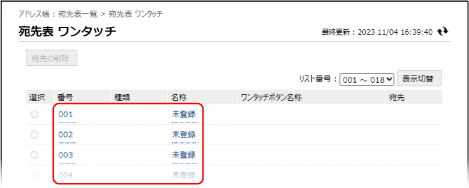
[新規宛先の登録 : Eメール]画面が表示されます。
ワンタッチボタンには 3 桁の番号(001~200)が割り振られています。画面右上の[リスト番号]で、番号の範囲を選択し、[表示切替]をクリックすると、一覧に表示される番号が切り替わります。
5
[種類]で、[グループ]を選択し、[決定]をクリックする
[新規宛先の登録 : グループ]画面が表示されます。
6
[グループ名]と[フリガナ]に、グループの名称とフリガナを入力する
グループの名称とフリガナは入力しなくても登録できますが、入力しておくことで、アドレス帳からの宛先指定時に頭文字や名称で検索できます。
※ワンタッチボタンに登録したグループは、アドレス帳(ワンタッチ宛先表)にも登録/表示され、宛先指定時にアドレス帳からも指定することができます。
7
[ワンタッチボタン名称]に、ボタンの名称を入力する
ボタンの名称は入力しなくても登録できますが、入力しておくことで、ワンタッチボタンに名称が表示されます。
8
グループに登録する宛先を指定する
1
[メンバーの設定]で、[メンバーリスト]の[宛先の選択]をクリックする
2
グループに登録する宛先にチェックマークを付け、[OK]をクリックする
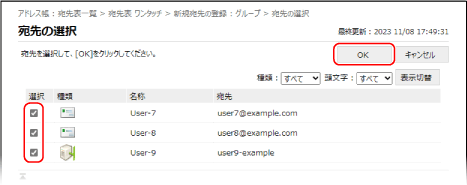
[新規宛先の登録 : グループ]画面の[メンバーリスト]に、宛先が追加されます。
画面右上の[種類]や[頭文字]で、宛先の種類や名称の頭文字を選択し、[表示切替]をクリックすると、一覧に表示される宛先を絞り込んで表示できます。
複数の宛先に同時にチェックマークを付けることができます。
グループにユーザーボックスを登録する場合
[メンバーの設定]で、[ボックスに保管する]にチェックマークを付け、グループに登録するユーザーボックスの番号を選択します。
1 つのグループに登録できるユーザーボックスは、1 つのみです。
1 つのグループに登録できるユーザーボックスは、1 つのみです。
9
[OK]をクリックする
ワンタッチボタンにグループが登録されます。
10
リモートUIからログアウトする