宛先の指定
スキャンデータやファクスを送信/保存するときは、以下の方法で宛先を指定します。
アドレス帳を使用する
本機のアドレス帳に登録されている宛先を指定します。
宛先を直接入力する
操作パネルのキーボードまたはテンキーを使用して、宛先を入力します。
いろいろな指定方法
アドレス帳や直接入力以外にも、いろいろな方法で宛先を指定できます。
LDAPサーバーを使用する
LDAPサーバーで管理されているユーザー情報から、宛先を検索して指定します。
モバイル機器のアドレス帳を使用する
スキャンデータをメールで送信する場合に、モバイル機器のアドレス帳に登録されている宛先を指定します。
送信履歴を使用する
スキャンやファクスの送信履歴から、過去に指定した宛先を呼び出して指定します。
複数の宛先を指定する
宛先を指定する操作を繰り返すことで、複数の宛先を指定できます。
複数の宛先を指定したあとに、特定の宛先のみ解除する場合
スキャンの画面の場合は、解除する宛先やグループを選択し、[宛先削除]を押します。
ファクスの画面の場合は、[ ]/[
]/[ ]で解除する宛先やグループを表示し、[宛先削除]を押します。
]/[]で解除する宛先やグループを表示し、[宛先削除]を押します。グループに登録されている宛先は、個別に解除できません。
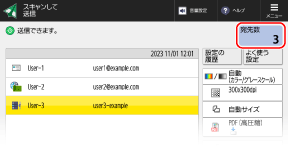
※画面右上に、指定した宛先の総数が表示されます。送信前に宛先数に誤りがないか確認できます。
例:スキャンの画面の場合
例:スキャンの画面の場合
宛先を確認する
[詳細情報]を押すと、宛先の詳細情報を確認できます。
スキャンの画面の場合は、確認する宛先やグループを選択し、[詳細情報]を押します。
ファクスの画面の場合は、[]/[]で確認する宛先やグループを表示し、[詳細情報]を押します。
]/[]で確認する宛先やグループを表示し、[詳細情報]を押します。※直接入力した宛先やLDAPサーバーから指定した宛先の場合は、詳細情報の画面で宛先の情報を変更することもできます。
メモ
本機の設定によって、指定した宛先が正しいかどうか確認する画面が表示されることがあります。また、宛先の指定方法が制限されていたり、特定の宛先のみに送信が限定されていたりすることもあります。誤送信/漏えい/改ざんの防止