宛先を指定する - アドレス帳
アドレス帳を利用して宛先を指定する場合は、操作パネルのスキャン(スキャンして送信)/ファクスの画面からアドレス帳を呼び出して指定します。
ワンタッチボタンに登録した宛先を指定する場合は、登録したボタンを押すだけで指定できます。
ワンタッチボタンに登録した宛先を指定する場合は、登録したボタンを押すだけで指定できます。
重要
アドレス帳の表示が制限されている場合は、アドレス帳とワンタッチボタンを利用して宛先を指定することはできません。アドレス帳を非表示にする
メモ
アドレス帳やワンタッチボタンの画面を自動的に表示する
[ホーム]画面で[スキャンして送信]/[ファクス]を押したときに、最初にアドレス帳やワンタッチボタンの画面が表示されるように設定できます。
スキャンして送信 [デフォルト画面の変更]
ファクス [デフォルト画面の変更]
アドレス帳から指定する
1
スキャン/ファクスの画面で、[アドレス帳]を押す
アドレス帳が呼び出されます。
スキャンの画面の場合に、[アドレス帳]が表示されていないときは、[宛先の指定]を押します。
2
指定する宛先にチェックマークを付け、[OK]を押す
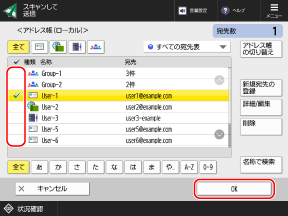
宛先が指定されます。
画面上部と下部の、インデックスや[名称で検索]を選択したり、宛先表のプルダウンメニューから宛先表を選択したりすると、一覧に表示される宛先を絞り込んで表示できます。アドレス帳の画面
アクセス番号が設定されている宛先を表示する場合は、[アクセス番号]を押し、アクセス番号を入力します。
リモートアドレス帳を使用する場合は、[リモートへ]または[アドレス帳の切り替え] [リモート]を押します。使用できるアドレス帳
[リモート]を押します。使用できるアドレス帳ファクスの画面で、ファクス以外の宛先が含まれるグループを選択すると、ファクスを送信できません。
メモ
指定できる宛先の種類
スキャンの画面では、ファクス以外の宛先を指定できます。
本機の設定によっては、スキャンの画面でファクスの宛先を指定することもできます。[ファクスファンクションの表示]
本機の設定によっては、スキャンの画面でファクスの宛先を指定することもできます。[ファクスファンクションの表示]
ファクスの画面では、ファクスとグループの宛先のみ指定できます。
ワンタッチボタンで指定する
1
ワンタッチボタンを表示する
スキャンの画面の場合は、[ワンタッチ]を押します。
※[ワンタッチ]が表示されていない場合は、[宛先の指定]を押します。
ファクスの画面の場合は、最初の画面にワンタッチボタンが表示されるため、この手順は不要です。手順2に進みます。
指定する宛先のボタンを選択する
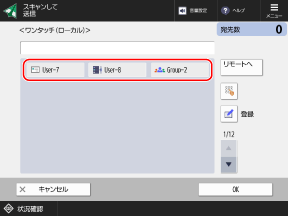

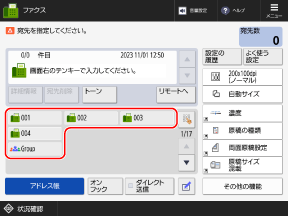
宛先が指定されます。
スキャンの画面の場合は、指定する宛先のボタンを選択し、[OK]を押します。
ワンタッチボタンには 3 桁の番号(001~200)が割り振られています。[ ]を押し、3 桁の番号を入力してボタンを選択することもできます。
]を押し、3 桁の番号を入力してボタンを選択することもできます。リモートアドレス帳のワンタッチボタンを表示する場合は、[リモートへ]を押します。使用できるアドレス帳
※リモートアドレス帳のワンタッチボタンが表示されている場合に、ワンタッチボタンの宛先の情報を更新したいときは、[ リセット]を押します。
リセット]を押します。メモ
ワンタッチボタンが表示される宛先の種類
スキャンの画面では、ファクスの宛先以外のワンタッチボタンが表示されます。
本機の設定によっては、スキャンの画面にファクスの宛先のワンタッチボタンも表示されます。[ファクスファンクションの表示]
本機の設定によっては、スキャンの画面にファクスの宛先のワンタッチボタンも表示されます。[ファクスファンクションの表示]
ファクスの画面では、ファクスとグループの宛先のワンタッチボタンのみ表示されます。