USBメモリーを差し込む/取り外す
USBメモリーと本機でデータをやりとりする場合は、本機にUSBメモリーを差し込みます。
USBメモリーを取り外すときは、操作パネルを使用して安全な状態にして取り外します。
ファイルシステム(対応フォーマット)がFAT32(32 GBまで)/exFAT(2 TBまで)のUSBメモリーを使用できます。
USBメモリーを取り外すときは、操作パネルを使用して安全な状態にして取り外します。
ファイルシステム(対応フォーマット)がFAT32(32 GBまで)/exFAT(2 TBまで)のUSBメモリーを使用できます。
重要
USBメモリーへのデータの保存
USBメモリーによっては、データを正しく保存できない場合があります。
サポートしていない機器/使用方法
セキュリティー機能付きのUSBメモリー
USB規格に準拠していないUSBメモリー
USB接続のメモリーカードリーダー
延長ケーブルに接続したUSBメモリーの使用
USBハブ経由でのUSBメモリーの使用
USBメモリーの取り扱い
データの読み込み/書き込み中は、USBメモリーを取り外したり、衝撃や振動を与えたりしないようにします。また、本機の電源を切らないようにします。
USBメモリーを差し込む
重要
USBメモリーを差し込む前に確認する
本機のUSBポートに対してUSBメモリーが正しい向きになっていることを確認します。間違った向きで差し込もうとすると、USBメモリーと本機が故障する原因になります。
USBメモリーの向きを確認し、本機前面のUSBポートに差し込みます。前面
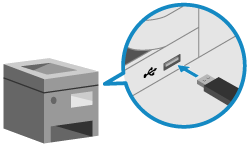
※USBメモリーを利用するには、本機の設定が必要です。USBメモリーを利用するための準備
メモ
USBメモリー接続時に操作(スキャン/プリント)を選択する
初期設定では、本機にUSBメモリーを差し込むと、使用できる機能のショートカット画面が表示されます。[メモリーメディア接続時の操作画面表示]
この画面で操作を選択して、すばやくスキャン/プリントを実行できます。
この画面で操作を選択して、すばやくスキャン/プリントを実行できます。
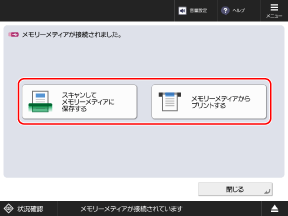
スリープモードの状態によっては、上記の画面が表示されないことがあります。
USBメモリー接続時に操作を選択したい場合は、ディスプレーをタップし、スリープモードを解除してから、USBメモリーを差し込みます。
USBメモリー接続時に操作を選択したい場合は、ディスプレーをタップし、スリープモードを解除してから、USBメモリーを差し込みます。
USBメモリーを取り外す
USBメモリーは、操作パネルを使用して取り外します。パソコンからリモートUIを使用して取り外すことはできません。
重要
USBメモリーは手順に従って取り外す
手順に従ってUSBメモリーを取り外さないと、USBメモリーと本機が故障する原因になります。
1
操作パネルの[ホーム]画面などで、画面右下の[ ]を押す [ホーム]画面
]を押す [ホーム]画面2
取り外すUSBメモリーを選択し、[取り外し]を押す
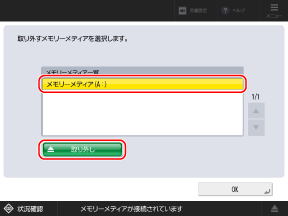
3
[安全に取り外すことができます。]と表示されたことを確認し、USBメモリーを取り外す
4
[OK] [OK]を押す
[OK]を押す