
両面コピーの設定
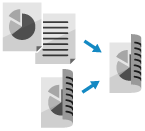
2 枚の片面原稿を、1 枚の用紙に両面コピーします。
両面原稿のオモテ面とウラ面を、そのまま 1 枚の用紙に両面コピーしたり、2 枚の用紙に分けて片面コピーしたりすることもできます。
両面原稿のオモテ面とウラ面を、そのまま 1 枚の用紙に両面コピーしたり、2 枚の用紙に分けて片面コピーしたりすることもできます。
※用紙サイズや用紙種類によっては、両面コピーできない場合があります。両面プリント可能な用紙
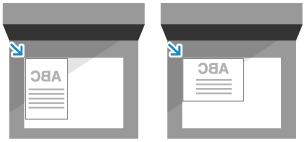
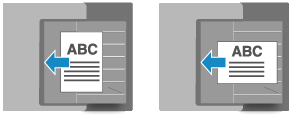
両面コピー時の原稿のセット方法
自分から見て原稿の上下が正しい位置になるようにセットします。
原稿台ガラス
フィーダー
1
コピーの画面で、[その他の機能] [両面設定]を押す コピーの画面
[両面設定]を押す コピーの画面[両面設定]画面が表示されます。
2
両面コピーの種類を選択する
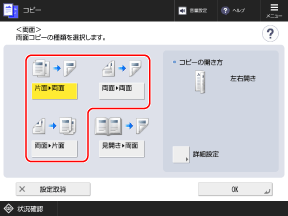
[片面  両面]
両面]
両面]2 枚の片面原稿を、1 枚の用紙に両面コピーします。
[両面 両面]
両面]両面原稿のオモテ面とウラ面を、1 枚の用紙に両面コピーします。
[両面 片面]
片面]フィーダーにセットした両面原稿のオモテ面とウラ面を、2 枚の用紙に分けて片面コピーします。
3
必要に応じて、原稿/コピーの開きかたを設定する
1
[詳細設定]を押す
[詳細設定]画面が表示されます。
2
原稿/コピーの開きかたを選択する
[左右開き]
原稿/コピーのオモテ面とウラ面の上下が同じ向きの場合に選択します。
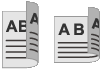
[上下開き]
原稿/コピーのオモテ面とウラ面の上下が反対向きの場合に選択します。

3
[OK]を押す
[両面]画面に戻ります。
4
[OK][閉じる]を押す
[閉じる]を押すコピーの画面に戻ります。
メモ
本や雑誌のような見開き原稿を 2 ページに分割し、1 枚の用紙に両面コピーすることもできます。見開き原稿を 2 ページに分割してコピーする